सैंटोस एफसी फैन टोकन (सैंटोस) क्या है? सैंटोस के बारे में वह सब कुछ जो आपको जानना आवश्यक है

सैंटोस एफसी फैन टोकन क्या है? सैंटोस टोकन क्या है? सैंटोस टोकनोमिक्स के बारे में यहीं और जानें!
मेटामास्क क्रिप्टो उपयोगकर्ताओं के लिए सबसे लोकप्रिय वॉलेट है। तो मेटामास्क क्या है? मेटामास्क वॉलेट को कैसे इंस्टाल और उपयोग करें? क्या मेटामास्क सुरक्षित है? आइए इस लेख में जानें!
मेटामास्क क्या है?
मेटामास्क एक क्रिप्टो वॉलेट है जो उपयोगकर्ताओं को ब्लॉकचेन के साथ सरल तरीके से बातचीत करने की अनुमति देता है। वास्तविक जीवन में, आपको अपना पैसा रखने के लिए एक वॉलेट की आवश्यकता होती है, जिसका उपयोग सामान, वस्तुओं, संपत्ति जैसी विभिन्न चीजों को खरीदने के लिए किया जाएगा... DeFi , NFT , GameFi ,जैसे कई विकेन्द्रीकृत अनुप्रयोगों में उपयोग किया जा सकता है
मेटामास्क वेबसाइट पर जाएं: https://metamask.io/
मेटामास्क क्या है?
मेटामास्क समीक्षा 2022
मेटामास्क के लिए 2021 एक उत्कृष्ट वर्ष रहा है, इसके सक्रिय उपयोगकर्ताओं की संख्या में नाटकीय रूप से वृद्धि हुई है। मेटामास्क के जुलाई 2021 में 10 मिलियन से अधिक मासिक सक्रिय उपयोगकर्ता थे, और यह संख्या अप्रैल 2022 में बढ़कर 21 मिलियन से अधिक हो गई, जैसा कि मेटामास्क द्वारा रिपोर्ट किया गया है।
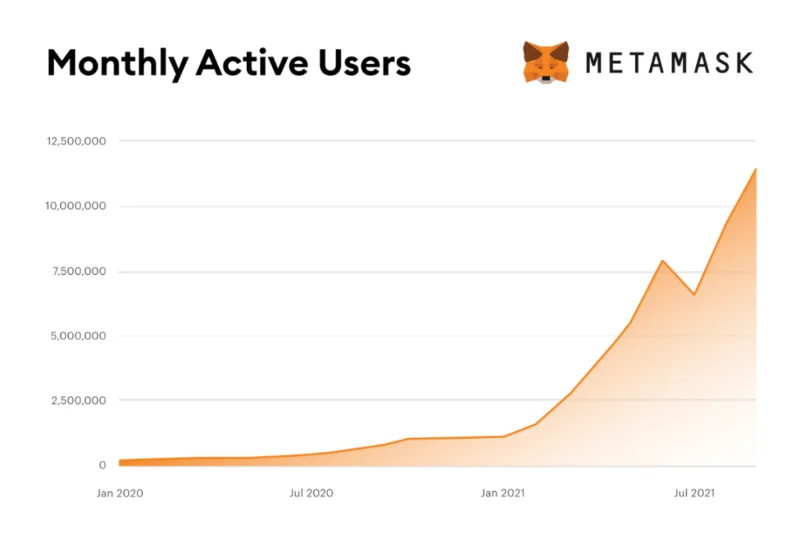
मेटामास्क पर मासिक सक्रिय उपयोगकर्ताओं की संख्या
उसी समय, मेटामास्क का क्रिप्टो डीएपी (विकेंद्रीकृत अनुप्रयोगों) के बीच उच्चतम संचयी राजस्व में से एक है, $ 166.3M के साथ #6 पर रैंकिंग।
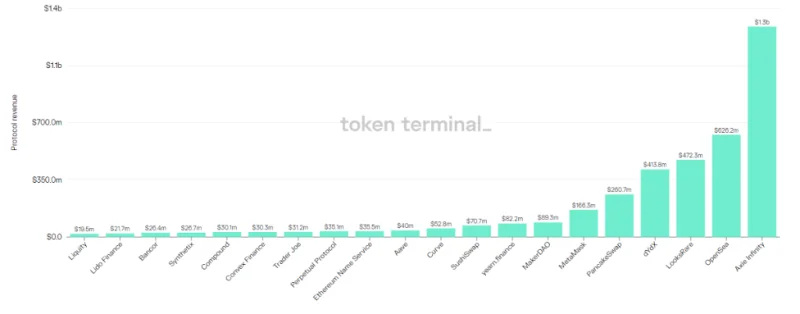
मेटामास्क का राजस्व #6 स्थान पर रहा। स्रोत: टोकनटर्मिनल
मेटामास्क के लाभ
मेटामास्क के नुकसान
मेटामास्क कैसे स्थापित करें और वॉलेट कैसे बनाएं
मेटामास्क वर्तमान में कई डेस्कटॉप ब्राउज़रों के साथ-साथ मोबाइल उपकरणों पर भी उपलब्ध है। इससे पहले कि आप मेटामास्क वॉलेट बना सकें, आपको पहले मेटामास्क को अपने ब्राउज़र या अपने मोबाइल फोन पर डाउनलोड करना होगा।
मेटामास्क एक्सटेंशन
आप मेटामास्क को अपने ब्राउज़र में एक्सटेंशन के रूप में जोड़ सकते हैं। फिलहाल, मेटामास्क 4 ब्राउज़रों का समर्थन करता है और आप इसे नीचे दिए गए लिंक के माध्यम से स्थापित कर सकते हैं, जिसमें शामिल हैं:
इस लेख में, मैं एक उदाहरण के रूप में क्रोम पर मेटामास्क स्थापित करूंगा। अन्य ब्राउज़रों के लिए, प्रक्रिया लगभग समान है, इसलिए आपको चिंतित होने की आवश्यकता नहीं है।
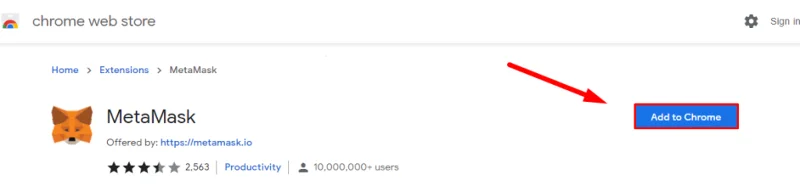
सबसे पहले, ऊपर दिए गए लिंक को दर्ज करें, और आप नीचे इंटरफ़ेस देखेंगे। "क्रोम में जोड़ें" पर क्लिक करें ।
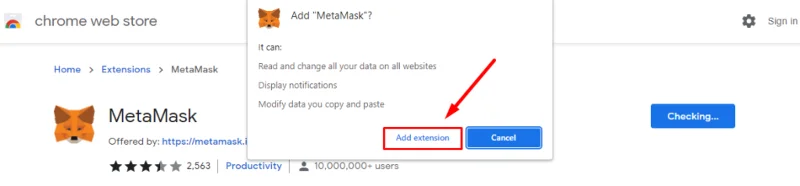
"एक्सटेंशन जोड़ें" के साथ आगे बढ़ें ।
अब जब आपने मेटामास्क को अपने ब्राउज़र एक्सटेंशन में डाउनलोड कर लिया है, तो आप ऊपर दाएं कोने में एक्सटेंशन लोगो पर क्लिक करके मेटामास्क को देख और खोल पाएंगे , जैसा कि नीचे दी गई तस्वीर में बताया गया है।
जैसा कि आपने अभी-अभी मेटामास्क स्थापित किया है, यह आपके लिए सेट अप करने के लिए स्वचालित रूप से खुल जाएगा। जारी रखने के लिए "आरंभ करें" पर क्लिक करें ।
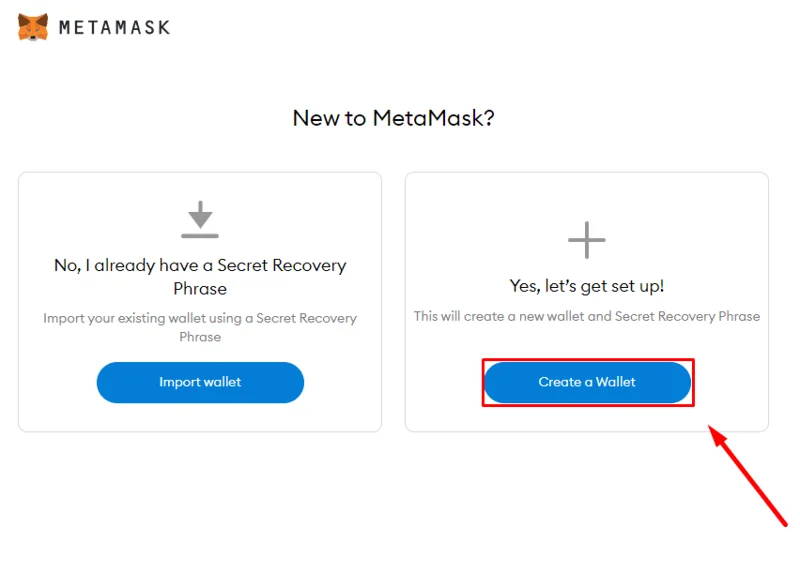
यहां आपके पास चुनने के लिए 2 विकल्प होंगे: वॉलेट इंपोर्ट करें या वॉलेट बनाएं ।
आपको अपना मेटामास्क पासवर्ड बनाना होगा, जिसकी आवश्यकता हर बार जब आप इस ब्राउज़र पर मेटामास्क में लॉग इन करना चाहते हैं। अपना पासवर्ड कम से कम 8 अक्षरों के साथ दर्ज करने के बाद, "मैंने उपयोग की शर्तों को पढ़ लिया है और सहमत हूं" के चेकबॉक्स पर टिक करें और "क्रिएट" पर क्लिक करें ।
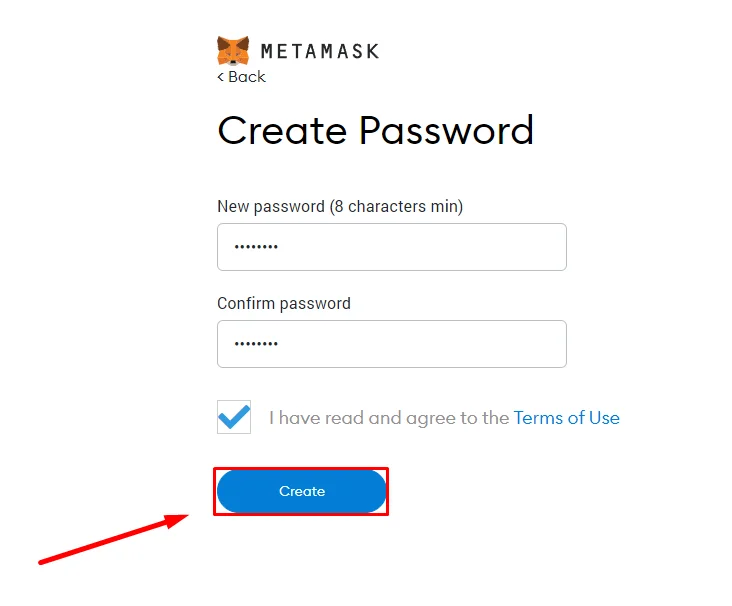
महत्वपूर्ण: याद रखें कि यह पासवर्ड आपके 12-शब्द के पासफ़्रेज़/गुप्त पुनर्प्राप्ति वाक्यांश/निजी कुंजी से भिन्न है। यह आपको केवल इस ब्राउज़र पर मेटामास्क तक पहुंच प्राप्त करने की अनुमति देता है, न कि एक विशिष्ट वॉलेट जो आपकी संपत्ति को संग्रहीत कर सकता है। अन्य लोग आपकी संपत्ति का नियंत्रण प्राप्त कर सकते हैं यदि उनके पास आपके वॉलेट की निजी कुंजी है, न कि आपका मेटामास्क पासवर्ड (जब तक कि उनके पास आपके कंप्यूटर का नियंत्रण भी न हो)।
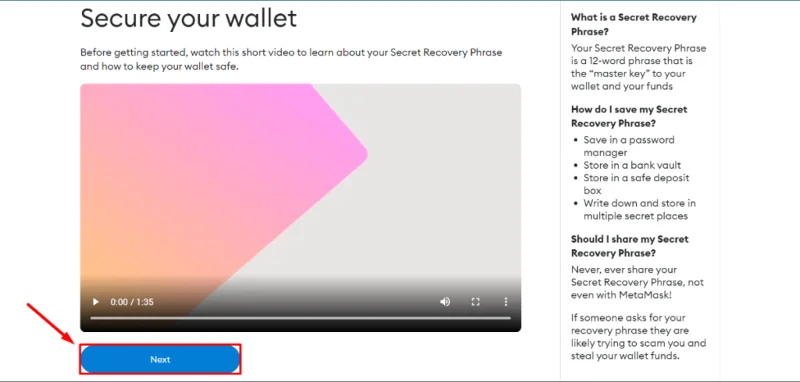
मेटामास्क अब आपको गुप्त पुनर्प्राप्ति वाक्यांश की अवधारणा से परिचित कराएगा। "अगला" पर क्लिक करें ।
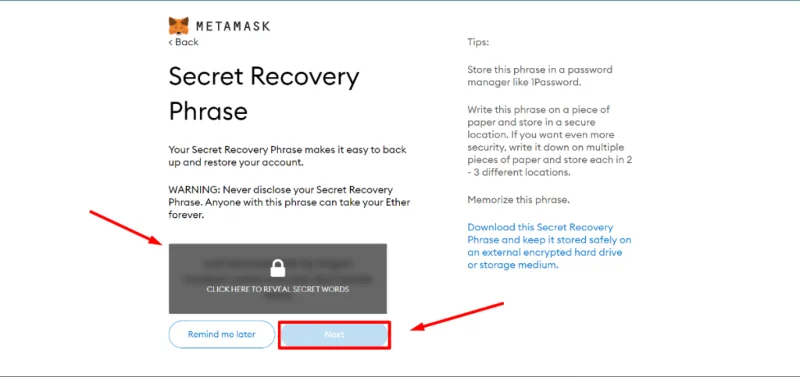
मेटामास्क वॉलेट बनाने से पहले अंतिम चरण वॉलेट का गुप्त पुनर्प्राप्ति वाक्यांश उत्पन्न करना है, जिसे निजी कुंजी के रूप में भी जाना जाता है। मेटामास्क आपके लिए वह काम करेगा, इसलिए आपको बस इस वाक्यांश को याद रखना होगा और/या इसे कहीं सुरक्षित रखना होगा।
महत्वपूर्ण: फिर से, यह वास्तव में अनिवार्य है कि आप इस 12-शब्द वाक्यांश को अपने और केवल आप के लिए उपलब्ध रखें। यह ब्लॉकचैन पर एकमात्र प्रमाण है जो सत्यापित कर सकता है कि आपका वॉलेट वास्तव में आपका है। "आपकी चाबी नहीं, आपके सिक्के नहीं"।
अपना गुप्त पुनर्प्राप्ति वाक्यांश देखने के लिए सेंसर किए गए टेक्स्ट बॉक्स पर क्लिक करें । अपनी निजी कुंजी को सुरक्षित तरीके से संग्रहीत करने के बाद, आप "अगला" पर क्लिक करके अपना वॉलेट बनाने के लिए आगे बढ़ सकते हैं।
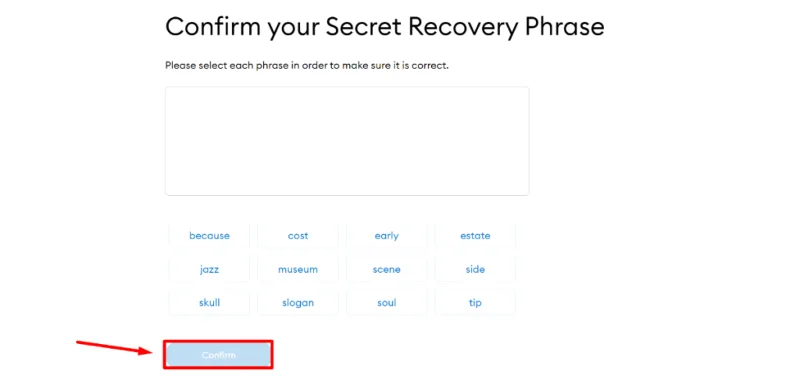
इसके बाद मेटामास्क को आपको अपने संबंधित गुप्त पुनर्प्राप्ति वाक्यांश को दर्ज करने की आवश्यकता होगी ताकि यह सुनिश्चित हो सके कि आपने उन्हें याद किया है और/या उन्हें अन्य स्थानों पर रखा है। सही क्रम में शब्दों का चयन करें, और फिर "पुष्टि करें" पर क्लिक करें।
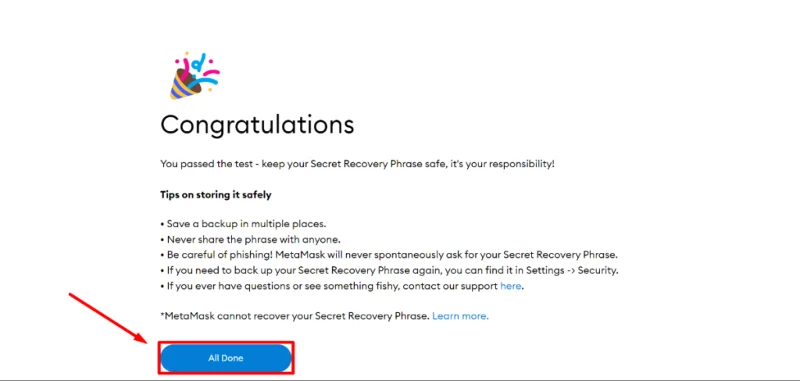
आपने अब सफलतापूर्वक एक मेटामास्क वॉलेट बना लिया है। अपना सेटअप पूरा करने के लिए "ऑल डन" पर क्लिक करें ।
मेटामास्क ऐप
मेटामास्क Android और iOS पर भी उपलब्ध है।
यहाँ मैं एक उदाहरण के रूप में एक iOS डिवाइस का उपयोग करूँगा।
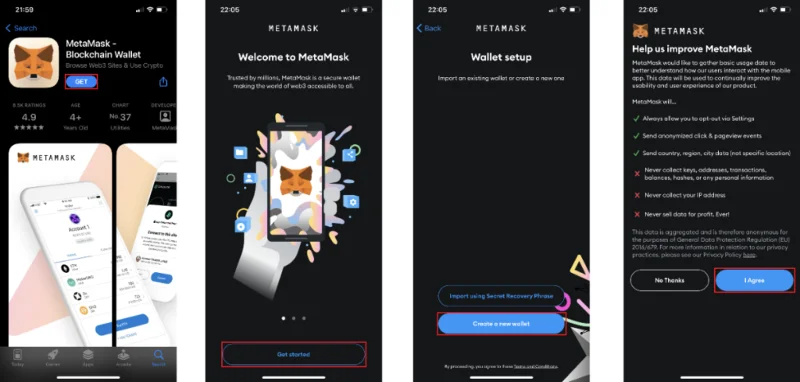
चरण 1: मेटामास्क स्थापित करने के लिए "प्राप्त करें" पर क्लिक करें ।
चरण 2: अपना डाउनलोड समाप्त करने के बाद, मेटामास्क खोलें और "आरंभ करें" पर क्लिक करें।
चरण 3: यहां आपके पास चयन करने के लिए 2 विकल्प होंगे: वॉलेट आयात करें या वॉलेट बनाएं । यदि आपके पास पहले मेटामास्क वॉलेट है, तो आप गुप्त पुनर्प्राप्ति वाक्यांश (12-शब्द पासफ़्रेज़) का उपयोग करके इसे वर्तमान मेटामास्क ब्राउज़र के एक्सटेंशन में आयात कर सकते हैं। या, आप एक पूरी तरह से नया बना सकते हैं, जो मैं इस पूर्वाभ्यास में करूँगा। "वॉलेट बनाएं" चुनें ।
चरण 4: "मैं सहमत हूं" का चयन करके जारी रखें ।
चरण 5: आपको अपना मेटामास्क पासवर्ड बनाना होगा, जिसकी आवश्यकता हर बार जब आप इस ब्राउज़र पर मेटामास्क में लॉग इन करना चाहते हैं। अपना पासवर्ड कम से कम 8 अक्षरों के साथ दर्ज करने के बाद, "मैंने उपयोग की शर्तों को पढ़ लिया है और सहमत हूं" के चेकबॉक्स पर टिक करें और "क्रिएट" पर क्लिक करें ।
चरण 6: "प्रारंभ" पर क्लिक करके जारी रखें ।
चरण 7: मेटामास्क अब आपको अपने वॉलेट के गुप्त पुनर्प्राप्ति वाक्यांश को उत्पन्न करने से पहले सुरक्षित करने के लिए कुछ सुझाव प्रदान करेगा। "प्रारंभ" पर क्लिक करें ।
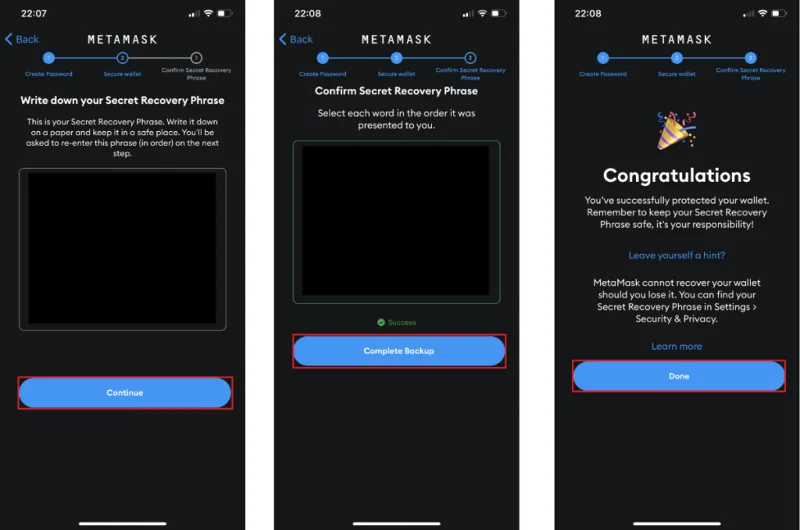
चरण 8: गुप्त पुनर्प्राप्ति वाक्यांश को प्रकट करने के लिए "देखें" पर क्लिक करें ।
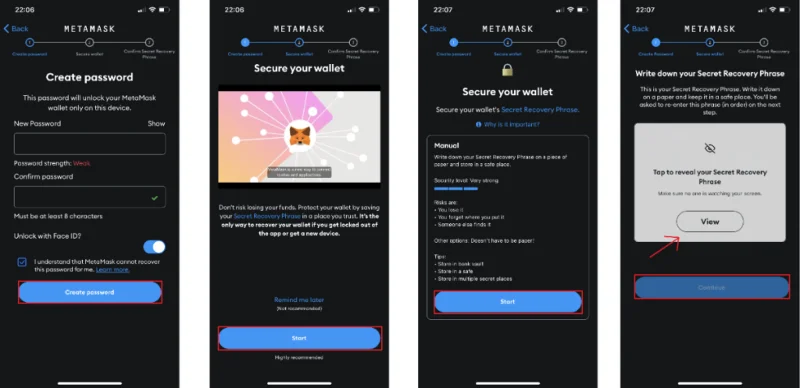
चरण 9: इस वाक्यांश को सहेजें / लिखें और फिर "जारी रखें" चुनें।
चरण 10: मेटामास्क के लिए आपको अपने संबंधित गुप्त पुनर्प्राप्ति वाक्यांश को दर्ज करने की आवश्यकता होगी ताकि यह सुनिश्चित हो सके कि आपने उन्हें याद किया है और / या उन्हें अन्य स्थानों पर रखा है। सही क्रम में शब्दों का चयन करें, और फिर "पूर्ण बैकअप" पर क्लिक करें।
चरण 11: अब आपने सफलतापूर्वक मेटामास्क वॉलेट बना लिया है। अपना सेटअप समाप्त करने के लिए "संपन्न" पर क्लिक करें ।
मेटामास्क वॉलेट का उपयोग कैसे करें
मेटामास्क के साथ, आप कई प्रकार के कार्य और सुविधाएँ कर सकते हैं। अगले भाग में, मैं आपको मेटामास्क की कुछ सबसे अधिक उपयोग की जाने वाली विशेषताओं के साथ-साथ उनका उपयोग करने के तरीके के बारे में बताऊंगा।
मेटामास्क में टोकन कैसे प्राप्त करें
अपने वॉलेट में क्रिप्टो करेंसी जोड़ना पहली चीजों में से एक है जो आपको करना चाहिए/करना चाहिए। उदाहरण के लिए, यदि आप एथेरियम ब्लॉकचेन का उपयोग करना चाहते हैं, तो आपको गैस शुल्क के रूप में ईटीएच (एथेरियम देशी सिक्का) टोकन रखने की आवश्यकता होगी। इसलिए, अपने वॉलेट में ETH जोड़ना पहला और सबसे महत्वपूर्ण कदम है।
इस लेख में, मैं एक अनुकरणीय टोकन के रूप में ईटीएच का उपयोग करूंगा। आप ETH टोकन को दूसरे वॉलेट के माध्यम से भेजकर प्राप्त कर सकते हैं - जो कस्टोडियल वॉलेट (CEX जैसे Binance , FTX ,...) या गैर-कस्टोडियल वाले (जैसे Coin98 वॉलेट ) हो सकते हैं।
महत्वपूर्ण: टोकन भेजने या प्राप्त करने से पहले, सुनिश्चित करें कि लेन-देन उसी नेटवर्क पर किया जाता है जिसमें प्रेषक और रिसीवर दोनों होते हैं । उदाहरण के लिए, यदि आप एथेरियम मेननेट पर ईटीएच प्राप्त करना चाहते हैं, तो प्रेषक को एथेरियम मेननेट के माध्यम से ईटीएच भी भेजना होगा। एक वॉलेट पता कई नेटवर्क पर उपलब्ध हो सकता है, इसलिए इसे आसानी से गलत किया जा सकता है और संभवतः धन की हानि हो सकती है।
सबसे पहले आपको ऊपर दाएं कोने में स्थित एक्सटेंशन आइकन पर क्लिक करके और फिर मेटामास्क को चुनकर अपना मेटामास्क खोलना है।
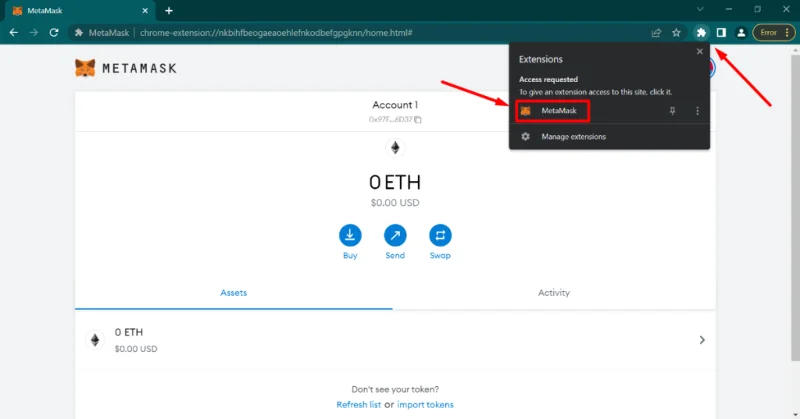
मेटामास्क इंटरफ़ेस नीचे चित्र के रूप में दिखाया जाएगा। आप मेनू आइकन पर क्लिक करके और फिर "विस्तार देखें" का चयन करके ब्राउज़र एक्सटेंशन के बजाय मेटामास्क को एक अलग टैब में भी खोल सकते हैं ।
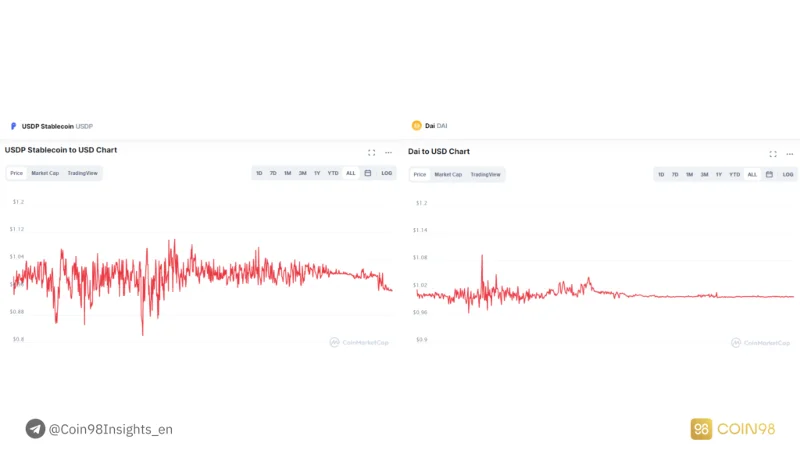
अपने वॉलेट में टोकन प्राप्त करने के लिए, बस अपने वॉलेट का सार्वजनिक पता प्राप्त करें। यह बीच में टेक्स्ट बॉक्स पर क्लिक करके किया जा सकता है जिसमें सार्वजनिक पता (आमतौर पर 0x के प्रारूप में) शामिल होता है। यह स्वचालित रूप से क्लिपबोर्ड पर कॉपी हो जाएगा।
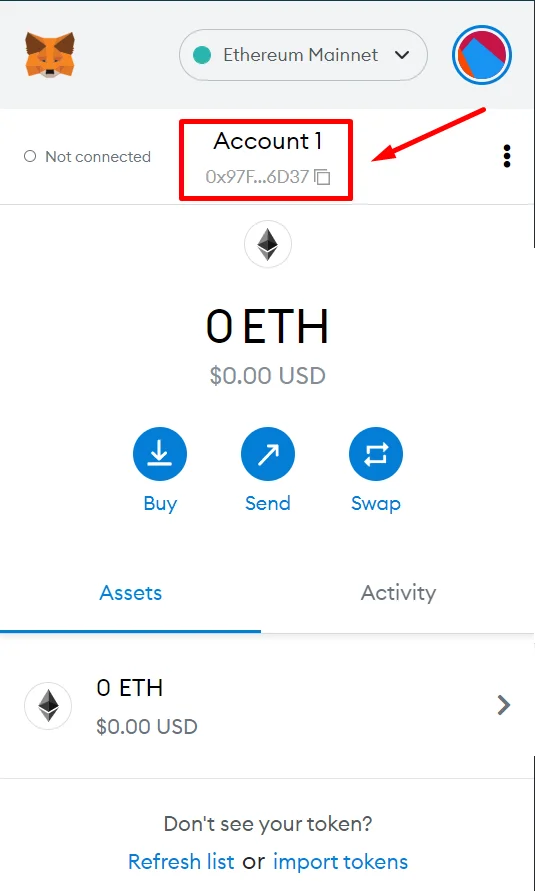
अब आप इस पते पर क्रिप्टो टोकन भेज सकते हैं। लेन-देन की पुष्टि होने के बाद, टोकन आपके वॉलेट में दिखाई देंगे।
मेटामास्क में टोकन कैसे जोड़ें
इथेरियम मेननेट पर असंख्य टोकन मौजूद हैं। हालाँकि, प्रारंभ में मेटामास्क पर, केवल ETH दिखाया जाता है। यदि आप अन्य ERC-20 टोकन को मेटामास्क वॉलेट में स्थानांतरित करते हैं, तो उन्हें भी नहीं दिखाया जा सकता है।
इसके पीछे का कारण यह है कि आपने संबंधित टोकन को मेटामास्क में नहीं जोड़ा है। ऐसे।
सबसे पहले, मेटामास्क खोलें और "आयात टोकन" पर क्लिक करें।
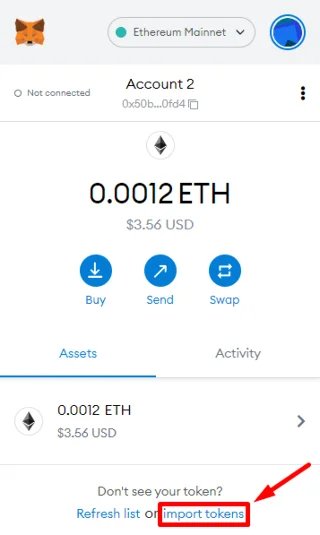
आप टोकन के टिकर को टेक्स्ट बॉक्स में दर्ज करके सीधे टोकन खोज सकते हैं । यदि टोकन वहां नहीं दिखाया गया है, तो टोकन को मैन्युअल रूप से जोड़ने के लिए "कस्टम टोकन" में बदलें।
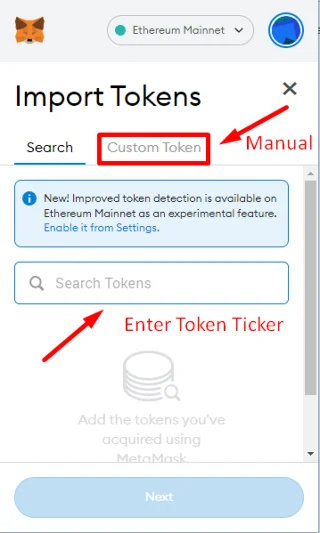
यहां आप अपने मेटामास्क वॉलेट में टोकन अनुबंध पता दर्ज करके मैन्युअल रूप से टोकन जोड़ सकते हैं। यह Coingecko या CoinMarketCap का उपयोग करके पाया जा सकता है , या सीधे अपनी वेबसाइट या दस्तावेज़ में परियोजना द्वारा प्रदान किया जा सकता है।
मैं एक उदाहरण के रूप में Uniswap (UNI) को लेता हूँ। मेरे द्वारा इसका टोकन अनुबंध पता दर्ज करने के बाद, मेटामास्क अन्य 2 क्षेत्रों को स्वतः भर देगा, जो टोकन प्रतीक (यूएनआई) और टोकन दशमलव (डिफ़ॉल्ट रूप से 18) हैं। अधिकांश समय, आपको इन 2 को डिफ़ॉल्ट रूप से रखना चाहिए क्योंकि जानकारी पहले ही स्वचालित रूप से और सही तरीके से जोड़ी जा चुकी है।
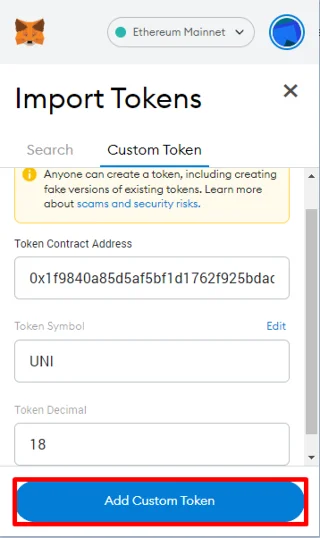
बाद में, मेटामास्क आपसे यह पुष्टि करने के लिए कहेगा कि आप जो टोकन जोड़ रहे हैं वह सही है या नहीं। यदि ऐसा है, तो "आयात टोकन" पर क्लिक करें और आप सफलतापूर्वक उस टोकन को अपने मेटामास्क वॉलेट में जोड़ देंगे।
मेटामास्क से टोकन कैसे निकालें
अब जब आप जानते हैं कि टोकन कैसे प्राप्त करें, तो आपको यह भी जानना होगा कि उन्हें कैसे निकालना/भेजना है। सबसे पहले, "भेजें" पर क्लिक करें ।
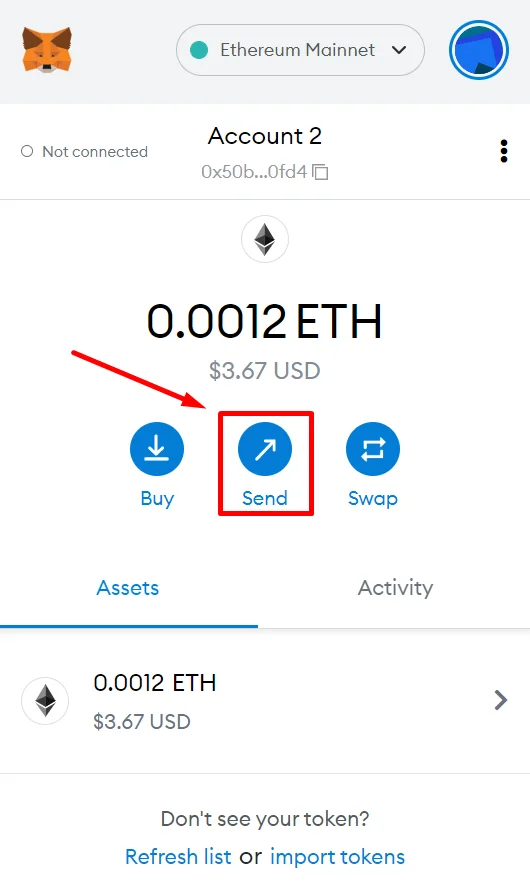
आप जितने टोकन भेजना चाहते हैं, उसकी संख्या के साथ रिसीवर का पता दर्ज करें। बाद में, "अगला" पर क्लिक करें।
यहां आपके लिए 2 विकल्प होंगे: या तो आप मेटामास्क द्वारा आपके लिए अनुमानित गैस शुल्क की संख्या को स्वीकार कर सकते हैं (मूल उपयोगकर्ताओं के लिए) या आप इसे मैन्युअल रूप से संपादित कर सकते हैं (उन्नत उपयोगकर्ताओं के लिए)। यदि आप अपना लेनदेन आसानी से समाप्त करना चाहते हैं, तो "पुष्टि करें" पर क्लिक करके पहले विकल्प के साथ जाएं । यहां मैं "संपादित करें" पर क्लिक करके अधिक उन्नत विकल्प के लिए जाऊंगा ।
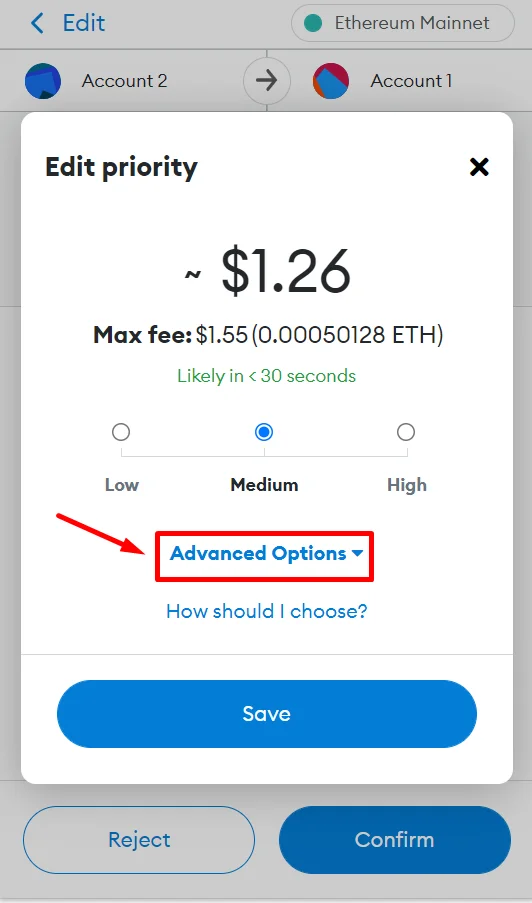
मेटामास्क अब आपको प्राथमिकता के 3 स्तर दिखाएगा, जिसकी व्याख्या इस प्रकार की जाएगी:
यदि आप गैस शुल्क को एक विशिष्ट संख्या पर सेट करना चाहते हैं, तो "उन्नत विकल्प" पर क्लिक करें।
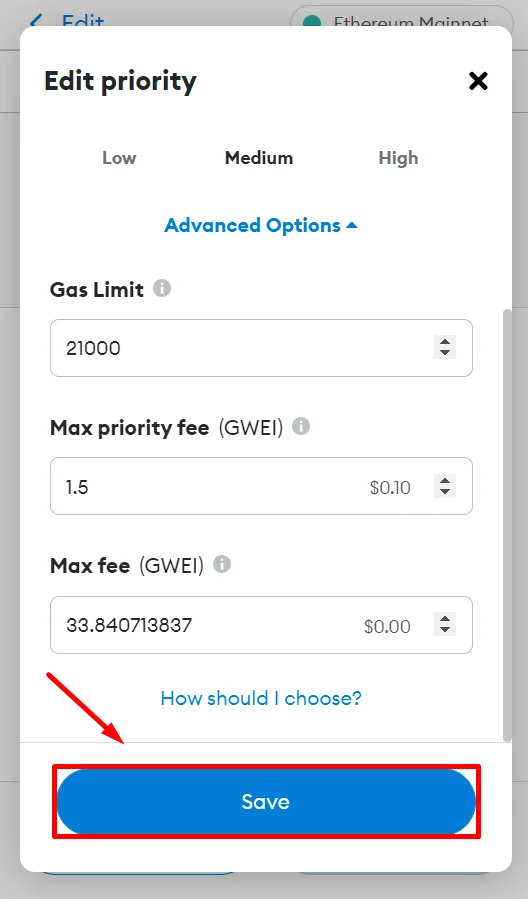
यहां आपके लिए चुनने के लिए 3 बहुत विशिष्ट संख्याएं हैं:
जब आप इन विकल्पों को अनुकूलित कर लें, तो "सहेजें" पर क्लिक करें और फिर अगले पृष्ठ पर "पुष्टि करें" चुनें।
मेटामास्क पर टोकन कैसे स्वैप करें
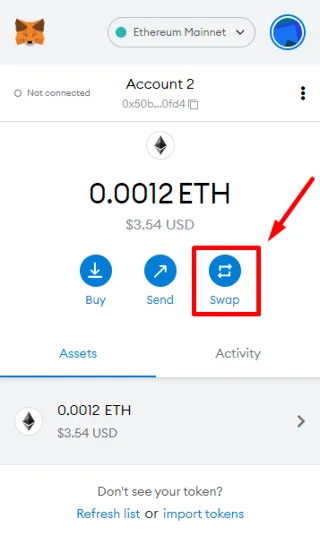
MetaMask has recently integrated the “Swap” feature directly into its interface, allowing users to utilize it as a DEX Aggregator. At the moment, this feature is only available on Ethereum.
To use this feature, open MetaMask and click on “Swap”.
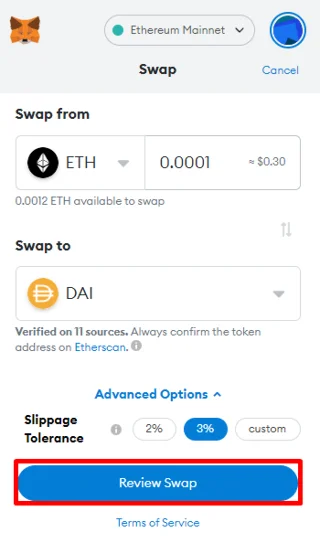
Next, choose the trading token pair as you wish. Here I’ll take ETH and DAI as an example. You can click on “Advanced Options” to change the Slippage Tolerance. Afterwards, choose “Review Swap”.
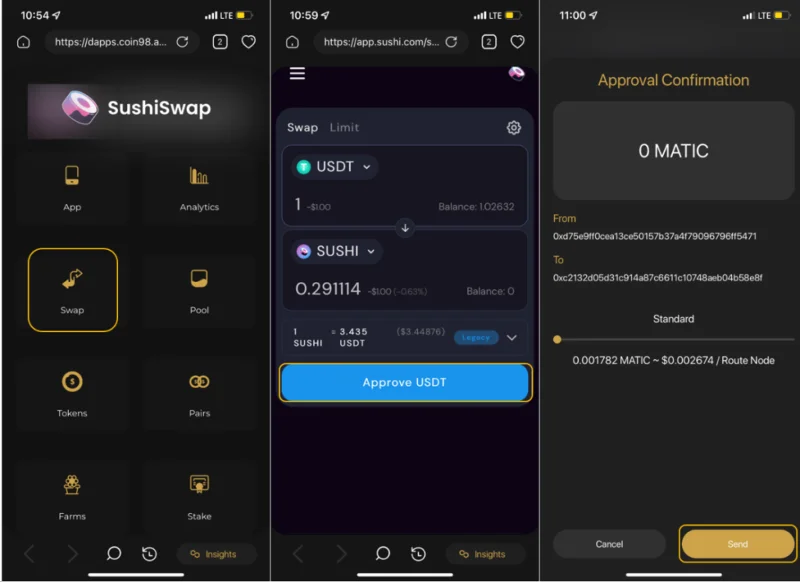
MetaMask will then give you the most optimal trading option. You can click on “Edit” to change the gas fee, or click on “Swap” to execute your trade. Remember that MetaMask charges you a 0.875% fee for every trade you make.
How to import other Wallets to MetaMask
You can also import other Wallets to MetaMask with their Public Keys. Open MetaMask and click on the Circle Icon in the top right corner.
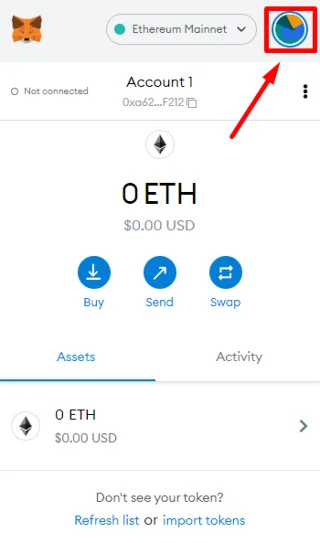
Select “Import Account”.
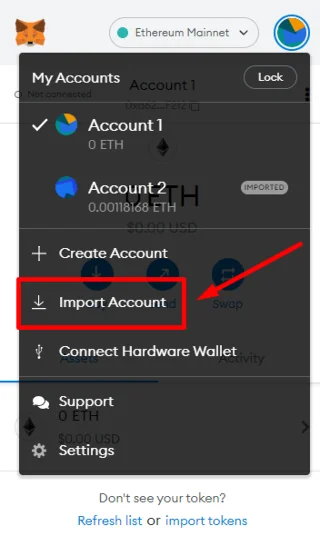
Here you will have 2 options: Private Key and JSON File. Private Key is the more popular type, so I would use this one.
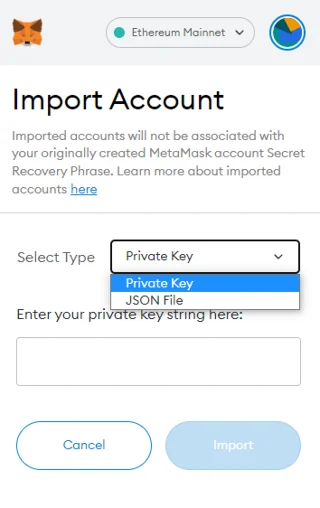
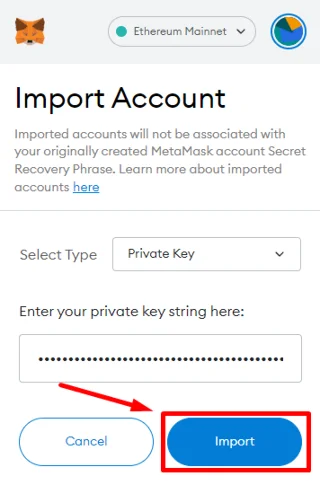
Enter your Private Key, then proceed by clicking on “Import”.
How to import NFT to MetaMask
At the moment, MetaMask only supports adding NFTs as custom tokens in the extension rather than showing them natively in the UI. The process of importing NFT to MetaMask includes receiving the NFT and adding them as custom tokens so that they can show up in your Wallet.
For clearer instructions, please refer to the 2 section “How to receive tokens to MetaMask” and “How to add tokens to MetaMask” above.
How to get MetaMask API
You can check out MetaMask’s API Reference here.
How to lock and unlock MetaMask Wallet
If you want to lock your MetaMask Wallet, open MetaMask. Click on the Circle Icon in the top right corner and select “Lock”.
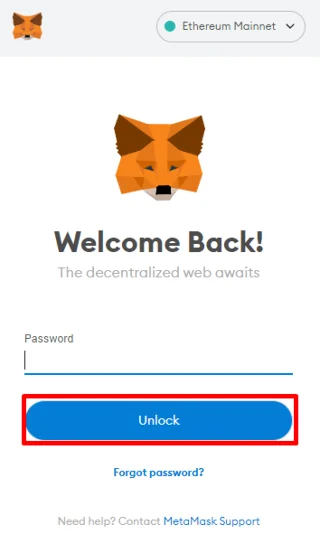
To unlock MetaMask, simply open it and log in by clicking on “Unlock” after entering your MetaMask password.
How to change MetaMask password
In order to change your MetaMask password, first, you have to restart MetaMask. This can be done by restarting your browser, or clicking on the Circle Icon in the top right corner and selecting “Lock”.
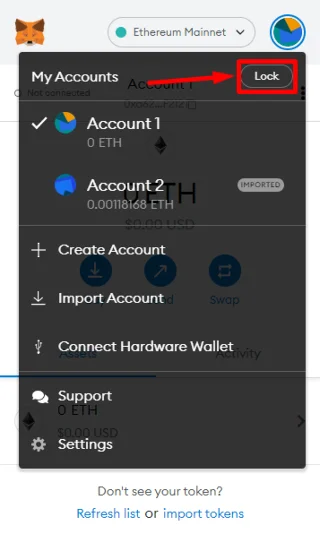
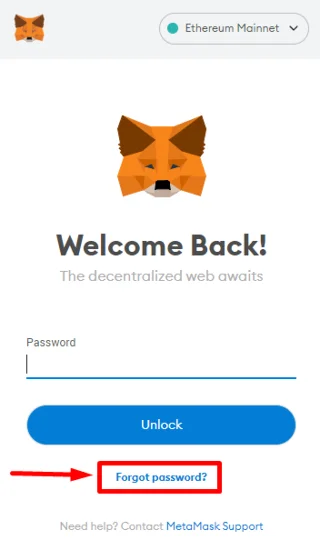
You will now be requested to log in MetaMask again. This time, choose “Forgot password”.
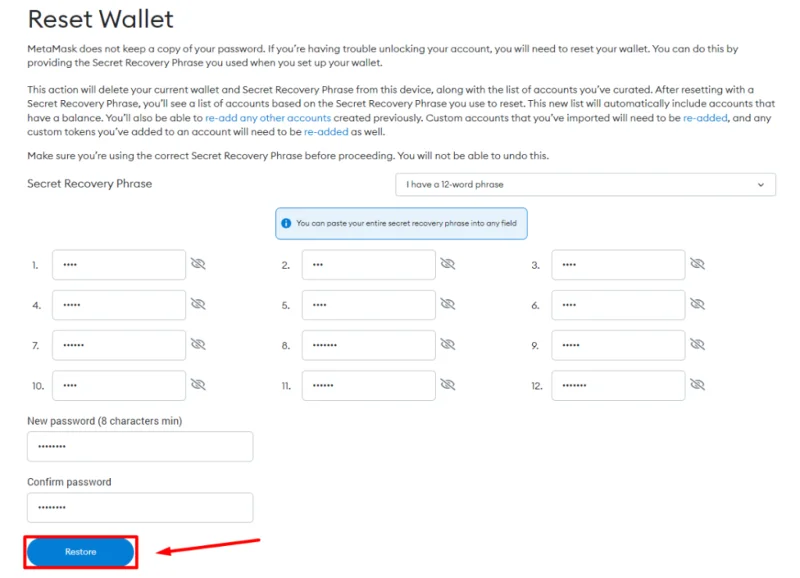
The Secret Recovery Phrase is now needed if you want to change your password. After entering your Secret Recovery Phrase, you can type in your new password and click on “Restore”.
How to connect MetaMask to dApp Browser
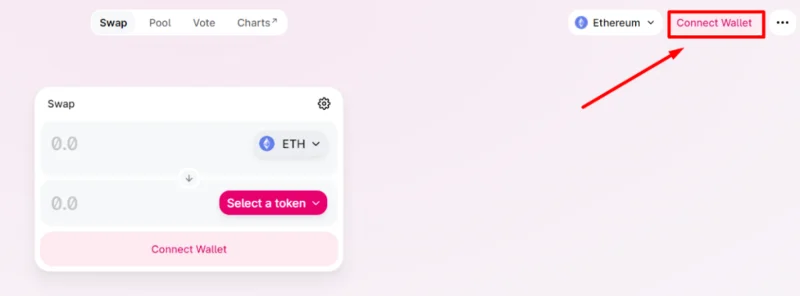
You can connect MetaMask to the majority of dApps. I will take Uniswap as an example in this walkthrough. First, open the dApp website, and click on “Connect Wallet” in the top right corner. Some dApps will automatically do this for you when you open their website.
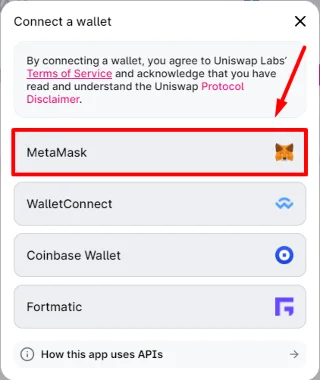
A list of supported Wallets will show up. Choose MetaMask.
If you have multiple accounts in your MetaMask Wallet, you can tick the checkbox of the respective account(s) that you want to connect. Proceed by clicking on “Next”.
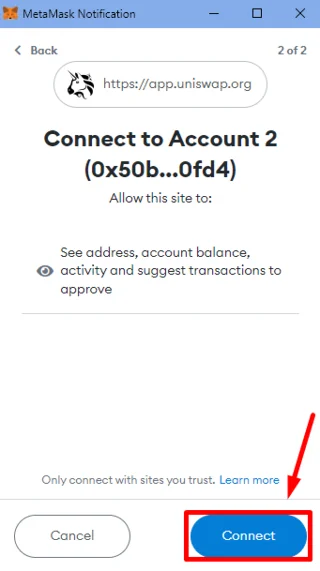
Select “Connect”. Your MetaMask Wallet is now connected to the dApp.
How to disconnect MetaMask from dApp Browser
First, open MetaMask and click on “Connected” in the top left corner.
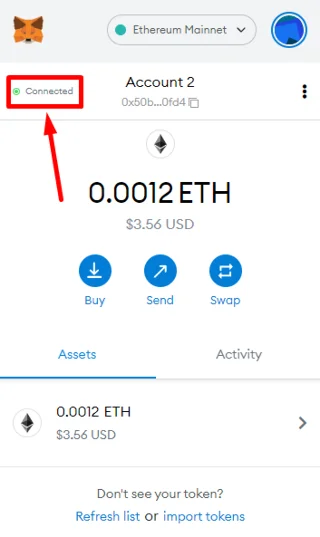
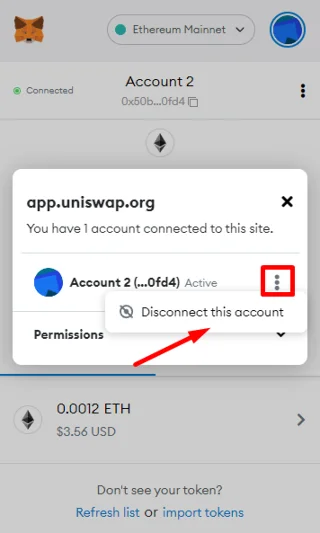
Choose the account that you want to disconnect. Click on the Menu Icon on its right side, and select “Disconnect this account”.
MetaMask Alternatives: How MetaMask compares to other wallets
MetaMask vs Coinbase Wallet
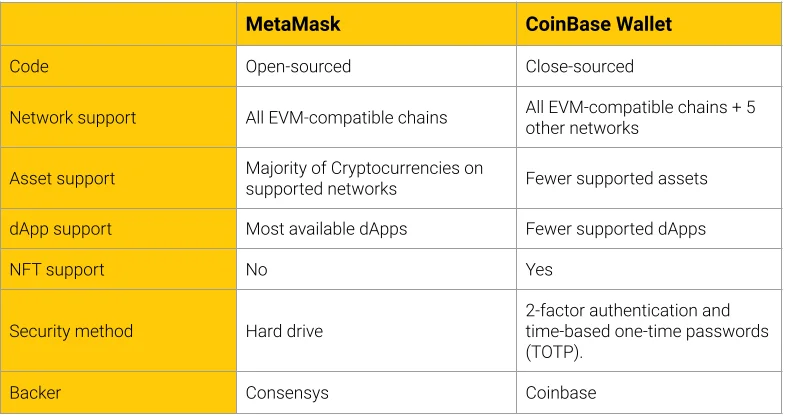
While MetaMask was released in 2016, Coinbase Wallet was available in 2018, which has made it one of the biggest competitors of MetaMask. Even though they share a few similarities like being hot and non-custodial Wallets, supporting both desktop and mobile,... there are a number of differences between the two Wallets as:
MetaMask vs Trust Wallet
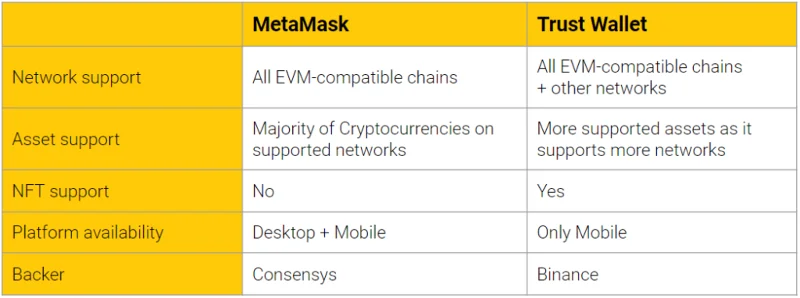
Trust Wallet is also another top-rated crypto Wallet at the moment. What are the differences between MetaMask and Trust Wallet? The table below should give you a clearer idea.
Some MetaMask security tips you must know
To keep your MetaMask Wallet secure, here are some small but must-know tips:
MetaMask Wallet FAQs
Is MetaMask safe?
MetaMask doesn’t store or take any of your personal information. As a hot Wallet, it is more vulnerable to hacks or exploits compared to cold Wallets. Nevertheless, over the past 6 years, there has not been any problem with MetaMask’s security at all.
To use MetaMask safely, the foremost important task is to keep and store your Private Keys in the most secure ways.
Can I create multiple MetaMask accounts?
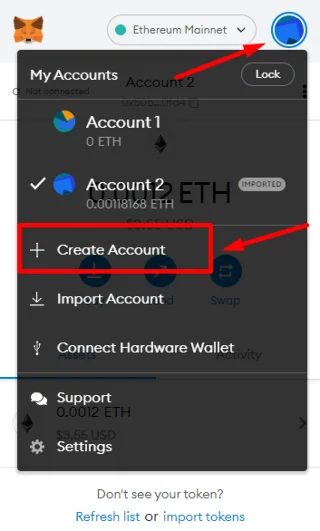
Yes, you can create various accounts with MetaMask. This can be done by opening MetaMask, clicking on the Circle Icon in the top right corner, and selecting “Create Account”.
Is MetaMask only for Ethereum?
No. Although Ethereum is the original blockchain that MetaMask supports, it has also integrated with all EVM-compatible blockchains. A few examples are BSC, Fantom, Avalanche,...
Why are gas fees so high on MetaMask?
There are various factors that can affect gas fees, such as:
Learn more: What is Gas Fee? 3 Gas Fee saving tips you should know
Is MetaMask decentralized?
MetaMask is non-custodial, meaning it has no control over any of your personal information or crypto assets. As a result, it is decentralized. You do not need to worry about any type of manipulation while using MetaMask.
Conclusion
To sum up, this is everything about MetaMask as well as its features. I hope that you find this article helpful, and it has supported you along the process of using MetaMask.
MetaMask is one of the most popular and user-friendly crypto Wallets to start with. If you are new to the space, it is highly recommended that you learn how to use MetaMask right now, and this article will be an awesome resource for you.
सैंटोस एफसी फैन टोकन क्या है? सैंटोस टोकन क्या है? सैंटोस टोकनोमिक्स के बारे में यहीं और जानें!
TomoChain (TOMO) क्या है? यह लेख आपको TomoChain (TOMO) क्रिप्टोक्यूरेंसी के बारे में सभी सबसे उपयोगी जानकारी प्रदान करता है।
हिमस्खलन क्या है? AVAX सिक्का क्या है? हिमस्खलन अन्य ब्लॉकचेन से अलग क्या है? AVAX टोकनोमिक्स के बारे में और जानें !!!
शीबा स्वैप क्या है? सभी शिबा स्वैप हाइलाइट्स और एसएचआईबी टोकन टोकनोमिक्स विवरण के बारे में यहां अधिक जानकारी प्राप्त करें!
तेजोस क्या है? XTZ टोकन क्या है? Tezos को अन्य ब्लॉकचेन से क्या अलग बनाता है? XTZ टोकनोमिक्स के बारे में यहीं और जानें!
यूनिट प्रोटोकॉल (DUCK) क्या है? लेख आपको यूनिट प्रोटोकॉल (DUCK) क्रिप्टोकरेंसी के बारे में सभी सबसे उपयोगी जानकारी प्रदान करता है।
क्वांटस्टैम्प (क्यूएसपी) क्या है? यह लेख आपके लिए आभासी मुद्रा क्वांटस्टैम्प (क्यूएसपी) के बारे में सभी आवश्यक और उपयोगी जानकारी प्रदान करता है।
फ्लेमिंगो (FLM) क्या है? यह लेख आपको फ्लेमिंगो (FLM) क्रिप्टोकरेंसी के बारे में महत्वपूर्ण और उपयोगी जानकारी प्रदान करता है।
विकुटा फ्लोर क्या है? विकुटा एक वियतनामी एक्सचेंज है जो कम कीमत पर विभिन्न प्रकार के altcoins खरीदने और बेचने का समर्थन करता है। विकुटा फ्लोर मैनुअल यहाँ देखें!
ब्लॉकक्लाउड (बीएलओसी) क्या है? लेख आपको ब्लॉकक्लाउड परियोजना और बीएलओसी टोकन के बारे में सबसे विस्तृत जानकारी देता है।