Google Authenticator adalah alat yang harus dimiliki untuk pengguna Crypto. Jadi apa itu Google Authenticator dan bagaimana cara menggunakannya? Tutorial Google Authenticator ini akan bermanfaat untuk Anda.
Apa itu Google Authenticator?
Google Authenticator adalah autentikator oleh Google. Kapan pun Anda ingin melakukan tugas cash-out seperti penarikan, pembelian, dan pesanan, Anda memerlukan kode terverifikasi dari Google Authenticator untuk pesanan itu.
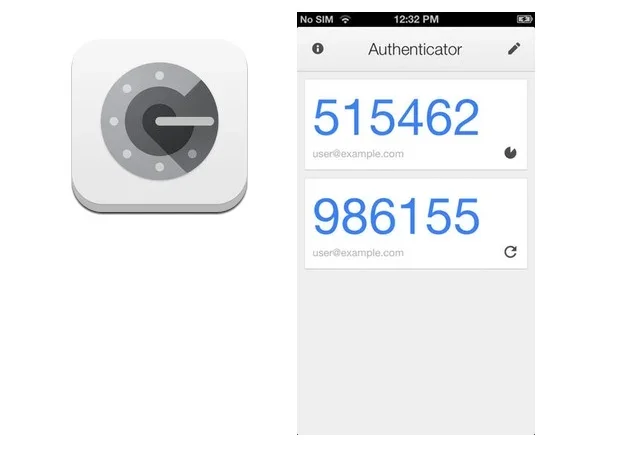
Ini adalah kode OTP 6 digit dan berlangsung selama 30 detik. Aplikasi akan menyegarkan dirinya sendiri dan memberikan kode baru ketika yang lama kedaluwarsa.
Apa itu Google Authenticator?
Bagaimana cara kerja Google Authenticator?
Google Authenticator mendukung algoritma HOTP dan TOTP untuk menghasilkan kata sandi satu kali.
Dengan HOTP ( HMAC-based One-time Password ) , server dan klien berbagi data rahasia dan penghitung, yang digunakan untuk menghasilkan kata sandi satu kali di kedua sisi secara terpisah. Ketika kata sandi dibuat dan digunakan, penghitung di kedua sisi bertambah, memungkinkan server dan klien tetap sinkron.
TOTP ( Kata Sandi Satu Kali Berbasis Waktu ) menggunakan algoritma yang sama dengan HOTP dengan satu perbedaan utama. Penghitung yang digunakan dalam TOTP diganti dengan waktu saat ini.
Perbedaan antara algoritma HOTP vs TOTP
Apakah Google Authenticator aman?
Google Authenticator akan membantu menghasilkan kode OTP untuk Anda masuk ke akun aplikasi apa pun. Oleh karena itu, ini adalah alat yang sangat diperlukan ketika Anda menggunakan aplikasi yang membutuhkan keamanan tinggi. Dan di pasar cryptocurrency , keamanan selalu menjadi prioritas utama.
Google Authenticator dirancang dengan teknologi terbaik dari Google sendiri, sehingga dianggap sebagai aplikasi yang aman. Namun, ada beberapa masalah yang perlu Anda perhatikan.
Tidak ada kata sandi aman untuk masuk ke Google Authenticator. Jadi jika ponsel Anda dicuri, kemungkinan besar semua aplikasi yang memerlukan kata sandi Anda akan dicuri, termasuk aplikasi pertukaran Anda. Jadi jangan menempatkan diri Anda dalam situasi itu.
Cara menyiapkan Google Authenticator
Ekstensi Google Authenticator untuk Chrome
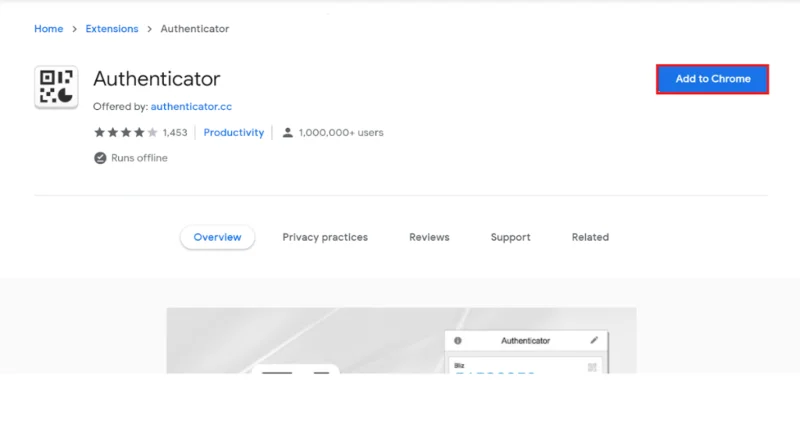
Belum ada ekstensi Google Authenticator untuk Chrome, namun Anda dapat menggunakan ekstensi serupa yang disebut Authenticator di bawah ini. Ekstensi ini juga memenuhi semua persyaratan untuk aplikasi autentikator, jadi harus aman digunakan.
Langkah 1 : Unduh Ekstensi Google Authenticator dari Toko Aplikasi Chrome di sini .
")
Langkah 2 : Buka kode QR untuk verifikasi 2FA. Pilih Ekstensi Authenticator, pilih Pindai Kode QR dan pindai sebagai panduan.
PC Google Authenticator untuk Windows
Tidak ada Google Authenticator untuk Windows tetapi kita dapat menggunakan WinAuth untuk menghubungkannya.
Langkah 1: Dapatkan WinAuth di sini , ekstrak dan unduh ke komputer Anda.
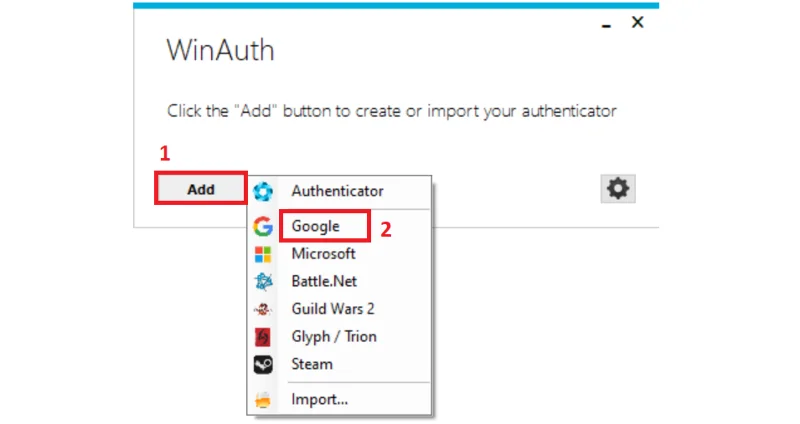
Langkah 2: Untuk menggunakan Google Authenticator dari WinAuth, pilih “ Add” lalu pilih “ Google”.
")
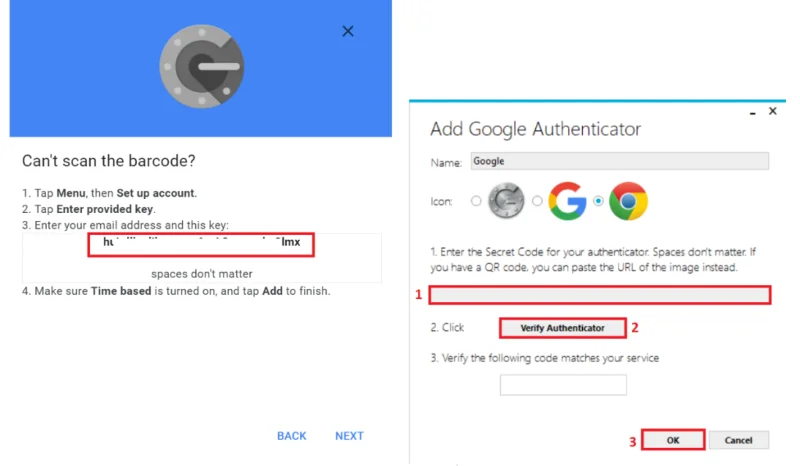
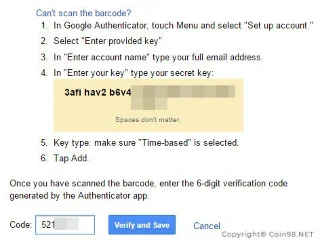
Langkah 3 : Buka akun Google Anda, buka sektor Authenticator untuk mendapatkan Kode QR . WinAuth can't scan the QR Code, jadi pilih “ Can't scan it? ” untuk melakukannya secara manual.
")
Langkah 4 : Tempelkan kunci yang Anda berikan ke WinAuth, pilih “ Verify Authenticator”.
")
Langkah 5: Salin 6 digit kode verifikasi yang dihasilkan dan tempel ke Akun Google Anda, pilih " Verifikasi dan Simpan ".
")
Akan ada jendela pop-up untuk memverifikasi proses Anda, pilih OK
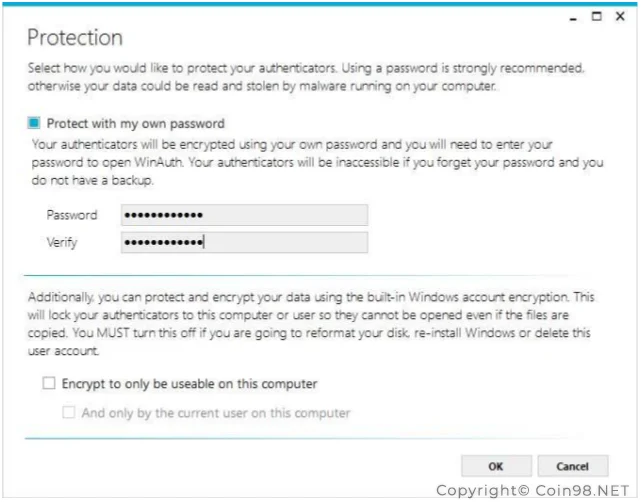
Langkah 6 : Kembali ke aplikasi WinAuth Anda, pilih OK dan pilih kata sandi Anda.
")
Aplikasi Google Authenticator
1. Untuk Iphone
Langkah 1: Unduh aplikasinya di sini .
Langkah 2 : Setelah mengunduh aplikasi, buka dan pilih " + " di bawah kiri atas di layar Anda.
Langkah 3: Pilih Pindai Kode QR lalu pindai.
")
2. Untuk Android
Langkah 1: Unduh aplikasinya di sini .
Langkah 2 : Setelah mengunduh aplikasi, buka dan pilih " + " di bawah kiri atas di layar Anda.
Langkah 3: Pilih Pindai Kode QR lalu pindai.
")
Cara menggunakan Google Authenticator dan mengaktifkan 2FA di akun Anda
Sebelum menyiapkan aplikasi 2FA, Anda harus menyiapkan 2FA di akun yang Anda inginkan terlebih dahulu. Layanan paling populer menyediakan verifikasi 2FA, dan ada daftar lengkap layanan berkemampuan 2FA di sini .
Binance
Profil → Keamanan → Binance/ Google Authenticator.
Gmail
Google akan meminta Anda untuk menyiapkan verifikasi SMS terlebih dahulu. Setelah itu, Anda akan diberikan pilihan untuk menambahkan aplikasi authenticator.
Twitter
Pengaturan & Privasi → Keamanan & Akses Akun → Keamanan → Otentikasi Dua Faktor.
Facebook
Pengaturan keamanan dan login → Edit (Di Bawah Gunakan otentikasi dua faktor) → Setup.
Perselisihan
Pengaturan → Akun Saya → Aktifkan Otentikasi Dua Faktor.
Nintendo
Masuk dan pengaturan keamanan → Verifikasi 2 Langkah → Edit.
Bagaimana cara menambahkan akun ke Google Authenticator
Buka pengaturan keamanan layanan yang ingin Anda lindungi dengan 2FA sebelum menyiapkan Google Authenticator. Cari kode QR atau kunci yang nanti Anda perlukan untuk terhubung ke Authenticator. Setelah Anda mendapatkan kode, ikuti langkah-langkah ini:
- Instal Google Authenticator.
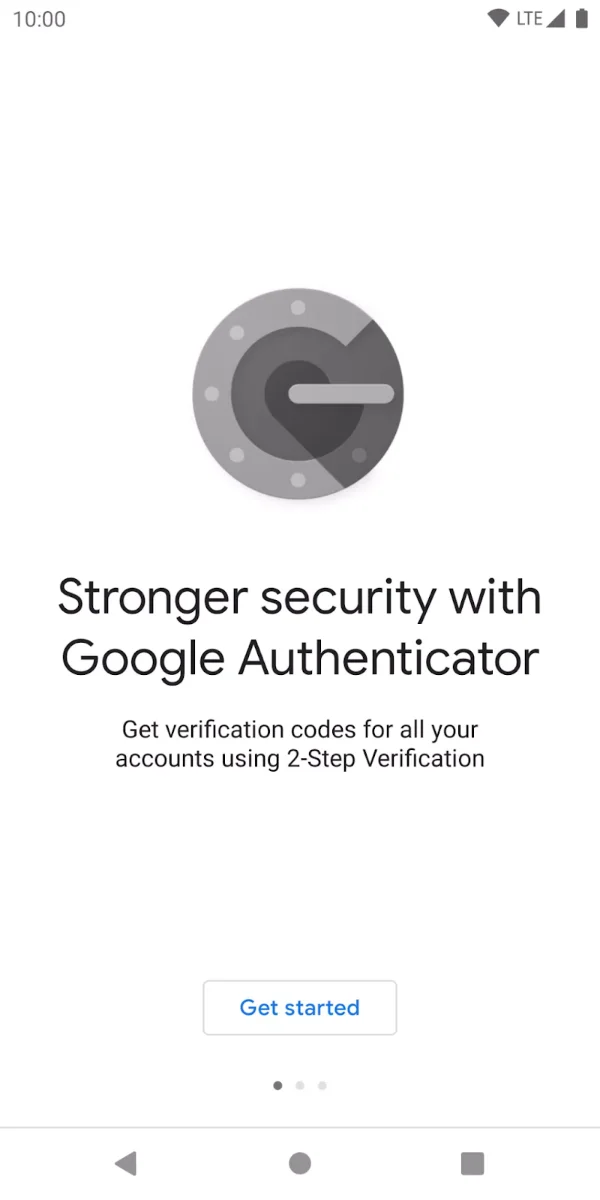
- Buka Google Authenticator dan klik Mulai .
- Ketuk Pindai kode QR e atau Masukkan kunci penyiapan .
- Anda akan dibawa kembali ke layar beranda setelah memindai atau memasukkan kode.
- Ketuk ikon " + " di sudut kanan bawah layar untuk menambahkan akun lain.
Cara mencadangkan Google Authenticator
Ada beberapa cara yang layak untuk membuat cadangan kode Google Authenticator.
- Tuliskan kodenya: Anda dapat menuliskan kode tersebut di selembar kertas, atau hanya mencetaknya. Ini adalah cara paling sederhana untuk membuat cadangan kode.
- Ambil tangkapan layar : Ini mudah dilakukan tetapi juga mudah dicuri jika perangkat Anda diretas, jadi berhati-hatilah dengan cara ini.
- Cadangkan kode menggunakan perangkat terpisah : Ini adalah cara teraman untuk mencadangkan kode Anda. Anda dapat menyimpannya ke perangkat lain, ponsel, iPad, laptop, atau di tempat lain.
Bagaimana cara mentransfer Google Authenticator ke telepon baru
Dengan telepon lama
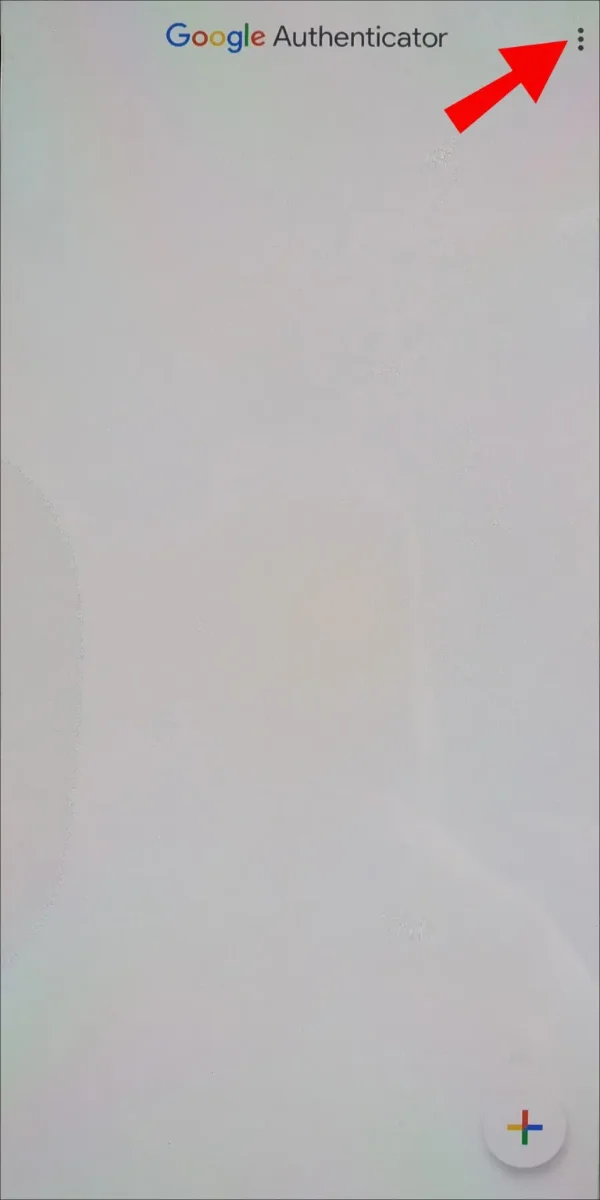
Langkah 1. Di ponsel lama Anda, buka Google Authenticator dan klik ikon menu tiga titik di sudut kanan atas layar.
")
Langkah 2. Pilih Ekspor Akun .
Langkah 3. Pilih akun yang ingin Anda transfer dan pilih Berikutnya .
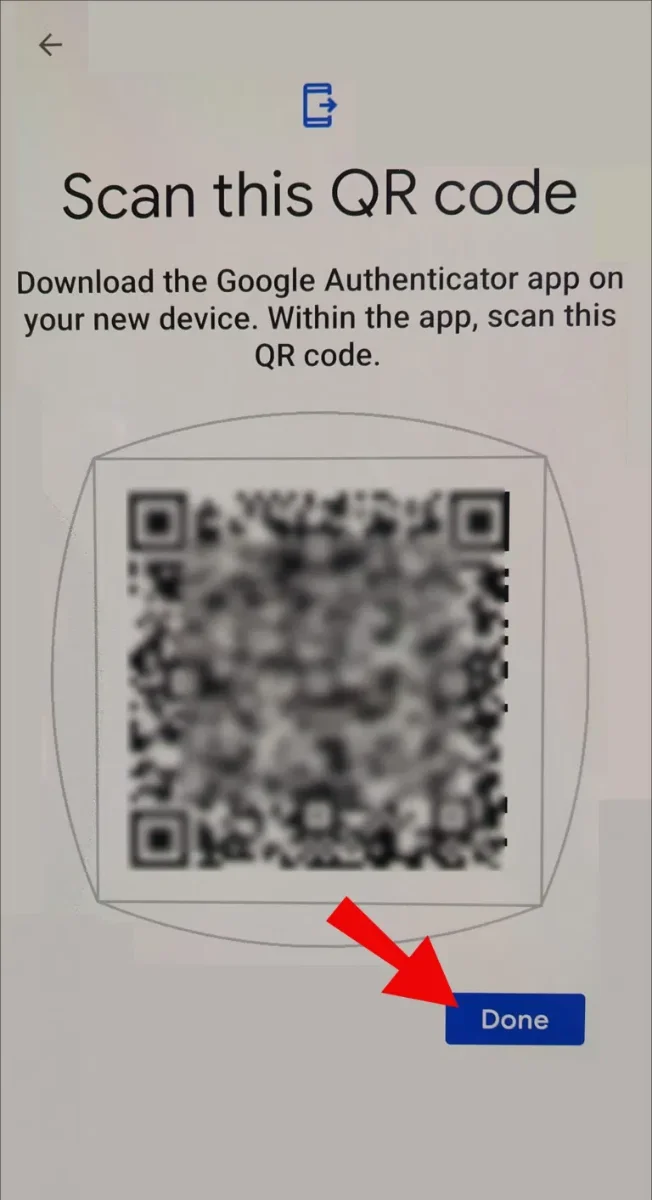
Langkah 4. Setelah itu, ponsel lama Anda akan menampilkan kode QR. Beralih ke ponsel baru Anda untuk melanjutkan.
")
Langkah 5. Buka Google Authenticator dan klik Mulai .
Langkah 6. Ketuk Impor Akun yang Ada .
Langkah 7. Ketuk Pindai Kode QR .
Langkah 8. Selesai.
Tanpa ponsel lama Anda
Terkadang ponsel mereka dicuri atau hilang begitu saja, jadi ada cara untuk masuk ke Google Authenticator tanpa ponsel lama Anda.
Langkah 1. Keluar dari ponsel yang hilang atau dicuri dan ubah kata sandi untuk masalah keamanan.
Langkah 2. Dapatkan kode cadangan Anda di mana pun Anda meletakkannya.
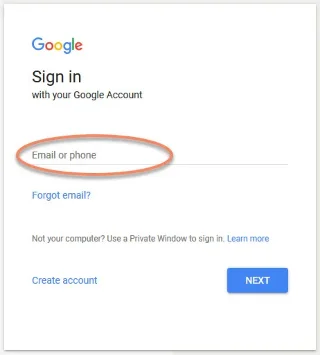
Langkah 3. Buka Google Authenticator di ponsel baru Anda, masuk dan dengan alamat email atau nomor telepon Anda..
")
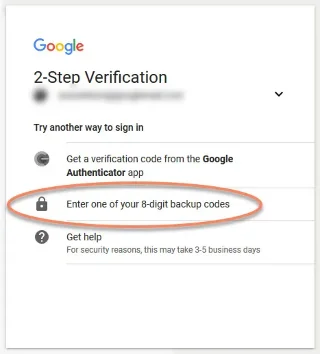
Langkah 4. Pilih Opsi Lainnya → Masukkan Salah Satu Kode Cadangan 8 Digit Anda → ketik kode cadangan Anda.
")
Langkah 5. Selesai.
Bagaimana memulihkan Google Authenticator
Ini di bawah ini adalah cara untuk memulihkan Google Authenticator, konten di bawah ini diambil langsung dari Situs Web Google untuk kebenaran.
- Masuk ke konsol Google Admin Anda .
- Dari Halaman beranda konsol Admin, buka Pengguna .
- Pilih pengguna yang Anda inginkan dalam daftar.
- Klik Keamanan.
- Klik verifikasi 2 langkah .
- Klik Dapatkan Kode Verifikasi Cadangan .
- Salin salah satu kode verifikasi.
- Kirim kode cadangan ke pengguna dalam IM atau pesan teks. Pengguna dapat masuk ke akun mereka menggunakan kata sandi dan kode cadangan.
Alternatif Google Authenticator
Google Authenticator
- Platform: Android, iOS, Chrome, Windows, Android, ..
- Perangkat/Akun: 1 saja.
- Tidak dapat menyinkronkan beberapa perangkat ke satu akun. Saat Anda beralih ke ponsel baru, Anda harus masuk ke akun Google Anda lagi.
Authy
Authy adalah aplikasi seluler/desktop gratis untuk autentikasi dua faktor dengan keunggulannya sendiri.
- Platform: Android, iOS, Windows, Linux, Mac, dan Chrome.
- Perangkat/Akun: Banyak.
- Fitur: Sinkronkan beberapa perangkat ke satu akun - bahkan salin dan tempel token langsung dari aplikasi Authy desktop ke situs web yang perlu Anda akses.
Microsoft Authenticator
Microsoft Authenticator adalah otentikasi dua faktor yang mirip dengan Google Authenticator, yang dirancang oleh Microsoft, yang dirancang oleh Google. Berikut adalah beberapa perbandingan di antara mereka.
- Platform: Android, IOS, Windows, Xbox, Microsoft Store, ..
- Perangkat:/Akun: Banyak.
- Fitur: Fitur cadangan sangat penting ketika perangkat hilang atau dicuri, menyembunyikan fitur kode yang berguna untuk melindungi akun Anda.
")
FAQ Google Authenticator
Bagaimana jika saya kehilangan kunci Google Authenticator saya?
Jika kunci keamanan Anda hilang, ada beberapa langkah yang dapat Anda ikuti untuk masuk kembali ke akun Anda dan melindunginya:
- Kode verifikasi.
- Google meminta.
- Kode cadangan.
- Kunci keamanan berbeda yang telah Anda tambahkan ke akun Anda.
- Komputer terdaftar tempat Anda sebelumnya memilih untuk tidak dimintai kode verifikasi.
Apa yang harus saya lakukan jika Google Authenticator saya tidak berfungsi?
Jika aplikasi Google Authenticator tidak berfungsi, mungkin ada kesalahan teknis dengan sinkronisasi waktu. Berikut adalah beberapa langkah mudah untuk memperbaiki masalah tersebut.
- Sinkronkan waktu aplikasi: Pengaturan → Koreksi Waktu untuk Kode → Sinkronkan sekarang .
- Perbarui Aplikasi Authenticator: AppStore/CH Play → Perbarui .
")
Kesimpulan
Google Authenticator sangat membantu untuk masalah keamanan, tetapi akan sangat sulit untuk memulihkan aplikasi jika Anda kehilangan ponsel atau lupa kode cadangan. Cara terbaik untuk menghindari ini adalah dengan menuliskan atau screenshot kode cadangan Anda.
Ini adalah akhir dari utas "Apa itu Google Authenticator". Saya harap Anda menikmati dan telah mencatat beberapa informasi tentang aplikasi yang bermanfaat ini. Terima kasih telah membaca, dan sampai jumpa lagi!