Solana Ecosystem Analysis: Can It Sustain Its Q4 2026 Momentum?

Solana’s 2026 ecosystem is expanding across DeFi, stablecoins, RWAs, and payments. Here’s what could sustain—or weaken—its Q4 momentum.
บัญชีแยกประเภท Nano S คืออะไร? บทความนี้แสดงวิธีการติดตั้งและใช้งานกระเป๋าเงิน Ledger Nano S อย่างละเอียดและเข้าใจง่ายที่สุด
ชื่อแรกที่นึกถึงเมื่อคิดเกี่ยวกับการจัดเก็บสกุลเงินดิจิทัลต้องเป็นของ Ledger Nano S
ในบทความนี้ ผมจะแสดงวิธีการติดตั้งและใช้งานกระเป๋าเงิน Ledger Nano S อย่างละเอียดที่สุด
ก่อนที่ฉันจะเริ่ม ฉันต้องการจ้างว่าโพสต์นี้มีไว้สำหรับ:
หากคุณไม่เคยมีประสบการณ์กับกระเป๋าเงินมือถือมาก่อน คุณควรดาวน์โหลดกระเป๋าเงิน Coin98 สัมผัสประสบการณ์ก่อนตัดสินใจซื้อกระเป๋าเงิน Ledger Nano S และเก็บสกุลเงินดิจิทัลไว้เป็นเวลานาน
ตกลง! มาเริ่มกันเลย
บัญชีแยกประเภท Nano S คืออะไร?
Ledger Nano S เป็นกระเป๋าเงินฮาร์ดแวร์ที่พัฒนาโดยบริษัท Ledger มันถูกใช้เพื่อจัดเก็บ cryptocurrencies (cryptocurrency) ที่มีความปลอดภัยสูงมาก
Ledger Nano Wallet รีวิว WILL
ข้อดี:
ข้อบกพร่อง:
คำแนะนำในการติดตั้ง Ledger Nano Wallet
ขั้นตอนที่ 1: ตรวจสอบอุปกรณ์
เมื่อคุณซื้อกระเป๋าเงินฮาร์ดแวร์ Ledger Nano S ให้เปิดและตรวจดูว่ามีส่วนประกอบสี่อย่างต่อไปนี้หรือไม่:
หลังจากตรวจสอบครบถ้วนแล้ว ไม่ต้องสงสัยเลย คุณสามารถไปยังขั้นตอนที่ 2 ได้
ขั้นตอนที่ 2: เปิดใช้งาน Ledger Nano Wallet
ในการเริ่มเปิดใช้งานกระเป๋าเงิน Ledger Nano S ให้เชื่อมต่ออุปกรณ์ Ledger ของคุณกับคอมพิวเตอร์ผ่านสาย USB
เมื่อเชื่อมต่อแล้ว อุปกรณ์จะแสดงคำว่า “ยินดีต้อนรับสู่ Ledger Nano S” คุณกดสองปุ่มบนอุปกรณ์พร้อมกันเพื่อเริ่มกระบวนการติดตั้ง
ในกรณีนี้ อุปกรณ์ของคุณจะขอ PIN ในครั้งแรกที่บูทเครื่อง คุณไม่ควรใช้อุปกรณ์นั้นต่อไป แต่ให้ติดต่อทีมของ Ledger เพื่อขอความช่วยเหลือทันที
ขั้นตอนที่ 3: เลือก PIN
หลังจากบูท คุณต้องตั้งค่า PIN (4 หรือ 8 หลัก) สำหรับอุปกรณ์โดย:
โน๊ตสำคัญ:
ขั้นตอนที่ 4: สำรองข้อมูลอักขระการกู้คืน 24 ตัว
นี่เป็นขั้นตอนที่สำคัญมากซึ่งอาจส่งผลต่อสินทรัพย์ของคุณเมื่อจัดเก็บไว้ในกระเป๋าเงิน Ledger Nano S ดังนั้น โปรดอ่านอย่างละเอียด
เมื่อการตรวจสอบเสร็จสิ้น อุปกรณ์ของคุณก็พร้อมใช้งาน
คู่มือผู้ใช้บัญชีแยกประเภท Nano Wallet
ขั้นตอนที่ 1: ติดตั้ง Ledger Live
หลังจากตั้งค่าอุปกรณ์สำเร็จแล้ว คุณต้องติดตั้งซอฟต์แวร์ Ledger Live เพื่อเริ่มกระบวนการใช้งานและจัดการทรัพย์สินภายใน Ledger Nano S
การติดตั้งซอฟต์แวร์ "Ledger Live" นั้นค่อนข้างง่ายเหมือนกับซอฟต์แวร์อื่นๆ คุณสามารถดาวน์โหลดและติดตั้งด้วยตนเองได้ที่นี่: https://www.ledger.com/ledger-live/download/
ขั้นตอนที่ 2: ซิงค์อุปกรณ์และ Ledger Live
หลังจากติดตั้ง Ledger Live คุณต้องซิงโครไนซ์อุปกรณ์และซอฟต์แวร์ Ledger Live
โปรดปฏิบัติตามคำแนะนำด้านล่าง:
นี่เป็นขั้นตอนที่ไม่บังคับ ดังนั้นคุณสามารถตั้งค่าหรือไม่ก็ได้ จากนั้น คลิกดำเนินการต่อเพื่อทำการติดตั้ง Ledger Live ให้เสร็จสิ้น
ดังนั้น คุณได้ทำการซิงโครไนซ์ Ledger Live และอุปกรณ์เรียบร้อยแล้ว
ขั้นตอนที่ 3: ติดตั้งแอพ
หมายเหตุ:เฉพาะแอพที่ติดตั้งแล้วเท่านั้นที่สามารถจัดเก็บบนอุปกรณ์บัญชีแยกประเภทของคุณ
ฉันจะติดตั้ง Bitcoin เหรียญอื่น ๆ ที่คุณทำเช่นเดียวกัน
ในขณะเดียวกัน คุณจะเห็นบนอุปกรณ์ว่าบัญชีแยกประเภทจะแสดง "กำลังดำเนินการ" กรุณารอสักครู่ กระบวนการติดตั้งจะเสร็จสิ้น
ดังนั้น คุณได้ติดตั้งแอปพลิเคชัน Bitcoin และสามารถดำเนินการกับเหรียญอื่นๆ ได้
หมายเหตุ: อุปกรณ์บัญชีแยกประเภทแต่ละเครื่องสามารถติดตั้งได้ 3-4 เหรียญเท่านั้น
ขั้นตอนที่ 4: สร้างบัญชี
จุดประสงค์ของขั้นตอนนี้คือเพื่อให้คุณจัดการสินทรัพย์ได้อย่างง่ายดายตามวัตถุประสงค์เฉพาะของคุณ
ตัวอย่างเช่น:บัญชี A เพื่อรับเหรียญจากบริษัทเท่านั้น บัญชี B จะได้รับรางวัล Airdrop เท่านั้น...
หากต้องการดำเนินการสร้างการตั้งค่าบัญชีต่อ ให้ดูที่ด้านซ้ายมือของหน้าจอ เลือก "บัญชี" ทันทีที่หน้าต่างเมนูปรากฏขึ้นเพื่อให้คุณเลือกเหรียญที่คุณต้องการสร้างบัญชีด้วย /lili ที่นี่ฉันจะเลือก Bitcoin จากนั้นคลิก "ดำเนินการต่อ"
ถัดไป ในส่วน "นำทางไปยังแอป Bitcoin บนอุปกรณ์ของคุณ" การหมุนการซิงค์จะปรากฏขึ้น คุณต้องเลือกไอคอน Bitcoin บนอุปกรณ์บัญชีแยกประเภทแล้วกด 2 ปุ่มพร้อมกันเพื่อยืนยันการซิงโครไนซ์ จากนั้นคลิก "ดำเนินการต่อ" บนเดสก์ท็อปของคุณและรอให้การซิงค์เสร็จสิ้น
หลังจากการซิงโครไนซ์เสร็จสมบูรณ์ หน้าต่างที่อนุญาตให้คุณตั้งชื่อบัญชีจะปรากฏขึ้น คุณตั้งชื่อบัญชีของคุณเองและคลิกที่กล่องด้านขวา จากนั้นคลิก "เพิ่มบัญชี" ดังนั้นคุณได้ตั้งค่าบัญชี Bitcoin เรียบร้อยแล้ว
ถัดไป คลิกที่บัญชี Bitcoin ที่คุณเพิ่งตั้งค่าทางด้านซ้ายมือ และคลิก ได้รับ เพื่อสร้างที่อยู่กระเป๋าเงิน Bitcoin ของบัญชีนั้น หลังจากคลิกได้รับแล้ว คุณต้องยืนยันไอคอน Bitcoin บนอุปกรณ์บัญชีแยกประเภท จากนั้นคลิก ดำเนินการต่อ > ตรวจสอบ
ในส่วนรับ คุณจะเห็นที่อยู่กระเป๋าเงิน Bitcoin สำหรับบัญชีนั้น และคุณจำเป็นต้องบันทึกหรือบันทึกเพื่อเปรียบเทียบกับที่อยู่ที่ปรากฏบนอุปกรณ์บัญชีแยกประเภท หากตรงกัน คุณกดปุ่มขวาบนอุปกรณ์เพื่อยืนยัน และคุณสามารถใช้ที่อยู่กระเป๋าเงินนั้นเพื่อรับ/ส่ง Bitcoin
ขั้นตอนที่ 5: รับและส่งเหรียญจากบัญชีแยกประเภท
ฉันจะใช้ Bitcoin เป็นตัวอย่าง พี่น้องคนอื่นทำเช่นเดียวกัน
เอามา:
การรับ Bitcoin นั้นง่ายมาก คุณเพียงแค่ต้องระบุที่อยู่กระเป๋าเงิน Bitcoin ที่สร้างขึ้นด้านบนให้กับผู้ส่ง
ส่ง:
หากต้องการส่ง Bitcoin ให้คลิกที่ "ส่ง" ที่ด้านซ้ายมือของหน้าจอ จากนั้นหน้าต่างจะปรากฏขึ้น
ที่นี่คุณต้องกรอกข้อมูลต่อไปนี้:
กรอกเสร็จแล้วคลิก Continue
บนอุปกรณ์บัญชีแยกประเภทตอนนี้ คุณต้องตรวจสอบข้อมูลธุรกรรม หากทุกอย่างเป็น TRUE คุณเพียงแค่ต้องกดปุ่มขวาเพื่อยืนยันการดำเนินการของธุรกรรม มันจบแล้ว!
วิธีอัปเดต Ledger Nano Firmware WILL
การอัพเดตเฟิร์มแวร์บน Ledger Nano S ก็เหมือนกับการอัปเดต iOS สำหรับ iPhone เวอร์ชันล่าสุดมีประสบการณ์และความปลอดภัยที่ดีกว่าเสมอ
ดังนั้น หากคุณใช้ Ledger Nano S คุณควรอัปเดตเฟิร์มแวร์หากเป็นไปได้เพื่อความปลอดภัย
ที่นี่ ฉันเพียงแนะนำในการอัปเดตเวอร์ชัน 1.5.5 เป็น 1.6 (สำหรับเวอร์ชันอื่น คุณสามารถติดต่อทีมสนับสนุนของ Ledger ได้)
การอัปเดตนี้ค่อนข้างง่าย คุณทำสิ่งต่อไปนี้:
หมายเหตุ:แอพใดๆ ที่ติดตั้งในกระเป๋าเงิน อาจต้องติดตั้งใหม่หลังจากที่คุณอัปเดต และสิ่งนี้จะไม่ส่งผลกระทบต่อทรัพย์สินของคุณ
คุณต้องตรวจสอบอย่างรอบคอบว่าตัวระบุบนอุปกรณ์บัญชีแยกประเภทตรงกับรหัสที่แสดงบนหน้าจอคอมพิวเตอร์
บทส่งท้าย
ในตอนท้ายของบทความนี้ หวังว่าผู้ที่มาใหม่ในตลาดสกุลเงินดิจิทัลจะสามารถติดตั้งและใช้อุปกรณ์จัดเก็บข้อมูล Ledger Nano S ได้ด้วยตัวเอง
หากคุณมีคำถามใด ๆ ในการติดตั้ง โปรดแสดงความคิดเห็นด้านล่างเพื่อให้ทีมงาน Coin98 สามารถช่วยเหลือคุณได้โดยเร็วที่สุด
ขอแสดงความนับถือและพบคุณในโพสต์ถัดไป
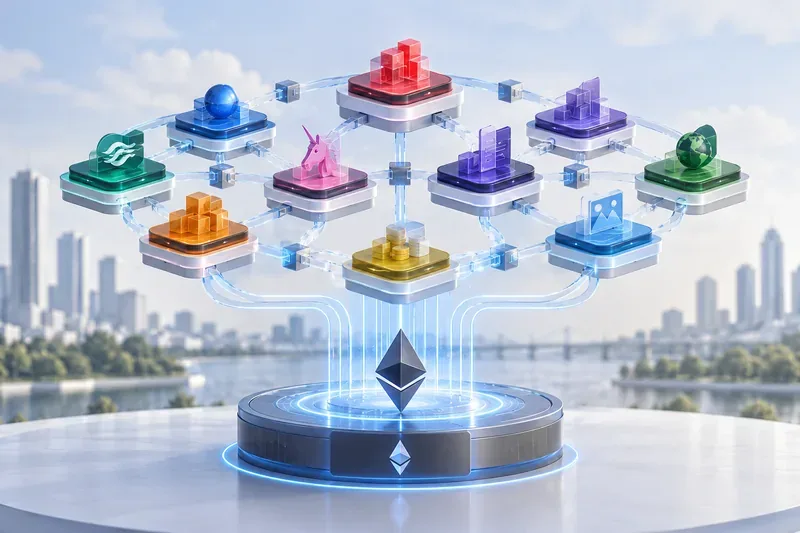
Solana’s 2026 ecosystem is expanding across DeFi, stablecoins, RWAs, and payments. Here’s what could sustain—or weaken—its Q4 momentum.
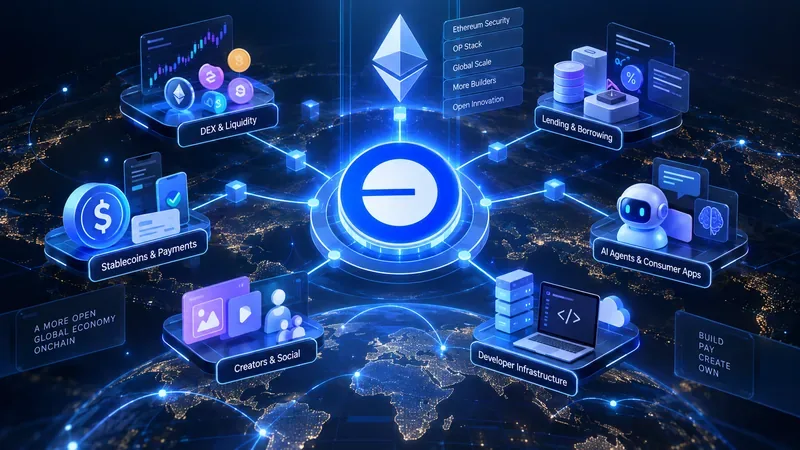
คู่มือสำหรับปี 2026 เกี่ยวกับ Optimism Superchain: ตัวชี้วัดการใช้งานที่ได้รับการตรวจสอบแล้ว ข้อดีข้อเสียของ OP Stack และวิธีที่ Uniswap, Aerodrome, Velodrome, Aave และ Morpho ตอบสนองความต้องการที่แตกต่างกัน
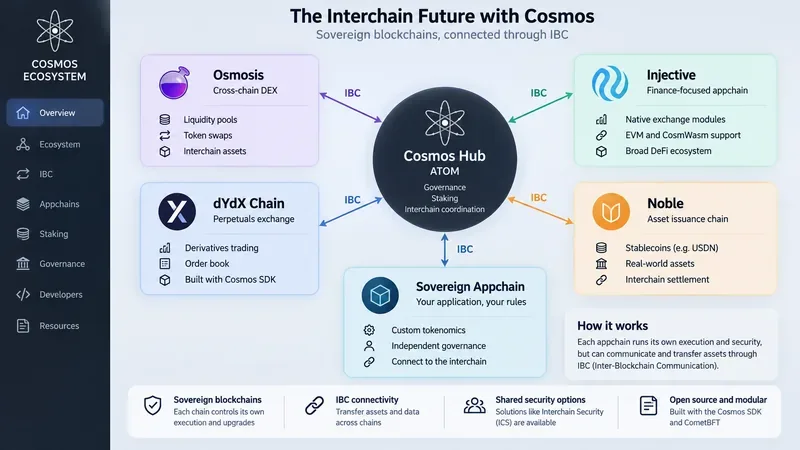
ทำความเข้าใจว่า Cosmos, ATOM, IBC และ appchains ทำงานร่วมกันอย่างไร รวมถึงวิธีการประเมิน Osmosis, dYdX Chain, Injective, Noble และโมเดลระหว่างเชน
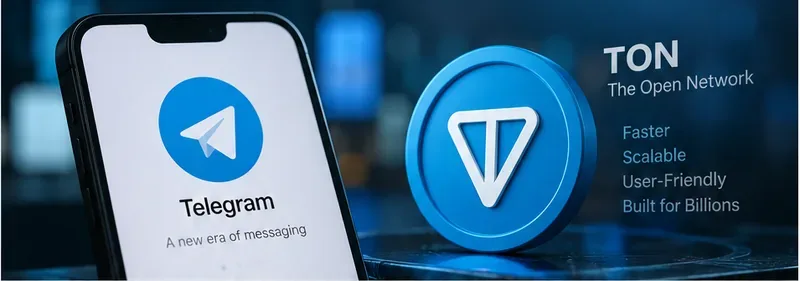
สำรวจระบบนิเวศของ TON, แอป Telegram ขนาดเล็ก, กระเป๋าเงินดิจิทัล, การชำระเงิน, DeFi และความเสี่ยงต่างๆ รวมถึงการเปลี่ยนชื่อจาก Toncoin เป็น Gram ในปี 2026 และความหมายของการเปลี่ยนแปลงนี้
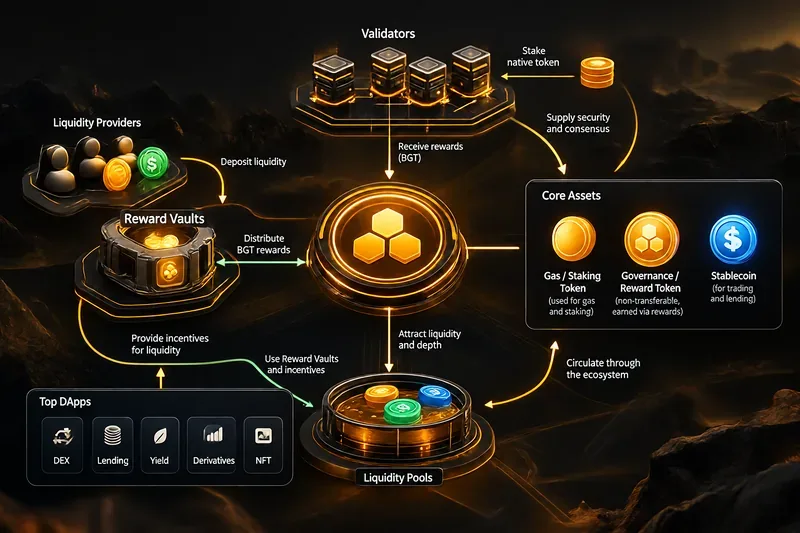
Explore Berachain’s Proof of Liquidity model, BERA, BGT, HONEY, Reward Vaults, and notable DApps including BEX, Bend, Infrared, Kodiak, Dolomite, and BeraBorrow.
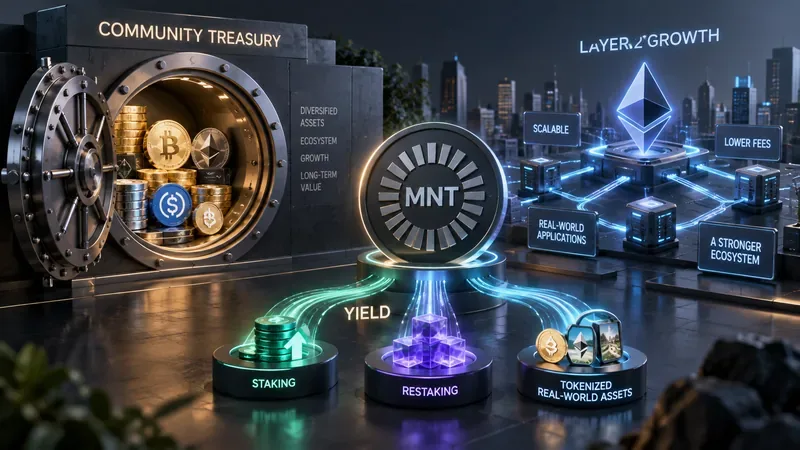
ทำความเข้าใจระบบนิเวศที่ขับเคลื่อนด้วย MNT ของ Mantle โครงสร้างการบริหารเงินทุน ระดับผลตอบแทน สถาปัตยกรรม L2 สัญญาณการเติบโต และความเสี่ยงที่นักลงทุนควรติดตามในปี 2026
การประเมินผลเชิงปฏิบัติในปี 2026 ของ Monad ในส่วนของ EVM แบบขนาน การดึงดูดของระบบนิเวศ ข้อแลกเปลี่ยนสำหรับนักพัฒนา และการเปรียบเทียบกับ Ethereum, Sei และ MegaETH
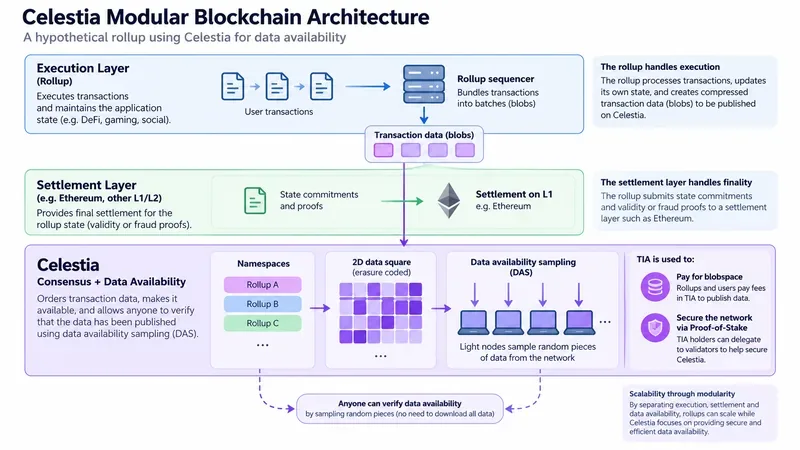
บทวิเคราะห์เชิงลึกเกี่ยวกับ Celestia ในเชิงปฏิบัติ อธิบายเกี่ยวกับบล็อกเชนแบบโมดูลาร์ การสุ่มตัวอย่างความพร้อมใช้งานของข้อมูล เนมสเปซ Blobstream ยูทิลิตี้ TIA และข้อแลกเปลี่ยนที่ Rollup สืบทอดมา
สำรวจระบบนิเวศของ Base ในปี 2026 ตั้งแต่ Aerodrome และ Morpho ไปจนถึง Aave, Uniswap, Virtuals, Zora, Moonwell และการชำระเงินผ่านเอเจนต์ x402
วิเคราะห์การเปลี่ยนผ่านของ Fantom ไปสู่ Sonic, การย้ายจาก FTM ไป S, สถาปัตยกรรมของ Sonic, โทเคโนมิกส์, แรงจูงใจสำหรับนักพัฒนา, ผลกระทบต่อระบบนิเวศ และความเสี่ยงที่ยังคงมีความสำคัญในปี 2026